Cómo detectar una app falsa: 11 señales claras y la revisión más práctica del móvil
Cómo detectar una app falsa sin depender solo de la tienda oficial: 11 señales verificables, la revisión del listado de apps instaladas y errores comunes.
 Madhammer
October 25, 2026
20 min de lectura
Estás en la ficha de una aplicación, el icono es el que esperabas, el nombre casi también, y aun así algo no encaja: por eso buscas cómo detectar una app falsa antes de pulsar el botón de instalar. Puede que llegaras ahí desde un enlace de un mensaje, desde un resultado de búsqueda dentro de la tienda o desde una recomendación en redes. La duda es razonable, porque los clones ya no viven solo en webs raras de descarga directa: aparecen en las tiendas oficiales, con fichas cuidadas, miles de descargas declaradas y valoraciones altas.
Lo que sigue no es una advertencia genérica, sino una lista de señales que puedes verificar una por una en dos o tres minutos, más la revisión del listado de apps que ya tienes instaladas.
Índice
Por qué “descarga solo de la tienda oficial” ya no alcanza
El consejo más repetido en internet es instalar únicamente desde la tienda que viene con el teléfono. Es un buen punto de partida y conviene seguirlo: los catálogos oficiales aplican revisiones automáticas y manuales, retiran aplicaciones cuando detectan abusos y permiten reportar fichas sospechosas. Las recomendaciones oficiales sobre descarga de aplicaciones insisten precisamente en ese orden: tienda oficial primero y, en caso de duda, llegar a la app desde la web de la empresa.
El problema es que ese consejo se presenta como si fuera suficiente, y no lo es. La revisión de una tienda es un filtro, no una garantía. Cada cierto tiempo aparecen informaciones sobre aplicaciones clonadas que estuvieron disponibles durante semanas o meses en catálogos oficiales y acumularon muchas instalaciones antes de ser retiradas. El clon no necesita vivir mucho tiempo: le basta con existir mientras la aplicación original está en tendencia, porque es entonces cuando la gente la busca por su nombre.
Hay un segundo motivo por el que el consejo falla. Una buena parte de las instalaciones problemáticas no empieza con una búsqueda dentro de la tienda, sino con un enlace: un SMS, un mensaje de un grupo, un anuncio en un vídeo, un código que alguien comparte. Ese enlace puede llevar a la tienda oficial, pero a la ficha equivocada. El usuario cumple la regla —instaló desde la tienda— y aun así termina con una copia.
Por eso saber cómo detectar una app falsa no consiste en memorizar de dónde descargar, sino en aprender a leer una ficha. Las señales existen y casi todas son visibles antes de instalar: el nombre del desarrollador, la fecha de publicación, la forma de las reseñas, los permisos declarados, la coherencia entre descripción y capturas. Ninguna señal aislada demuestra nada. Tres o cuatro juntas son motivo suficiente para cerrar la ficha y buscar el enlace desde la web del fabricante.
Cómo detectar una app falsa: las 11 señales verificables
Estas once señales se pueden comprobar sin herramientas especiales, solo leyendo la ficha con atención y, en algunos casos, abriendo el navegador en paralelo. Conviene revisarlas en orden, porque las primeras son las que más rápido descartan una copia.
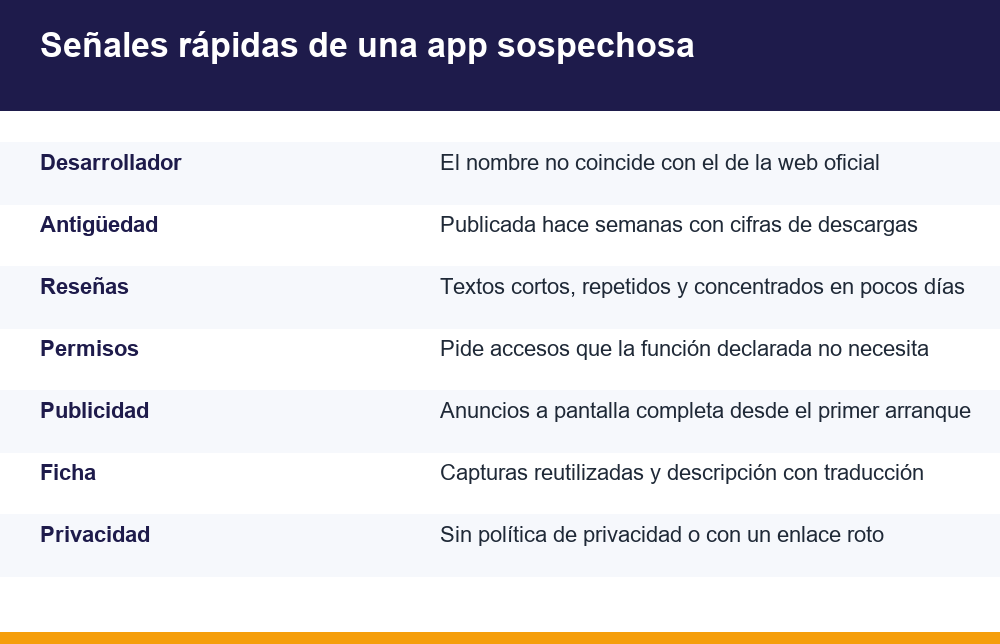
| Señal | Qué comprobar | Por qué importa |
|---|---|---|
| 1. Nombre del desarrollador | Que coincida exactamente con el que figura en la web oficial del producto | Es la diferencia más difícil de falsificar y la más fácil de verificar |
| 2. Duplicados instalados | Si ya tienes una app con el mismo icono o nombre parecido | Un clon suele convivir con la original en lugar de sustituirla |
| 3. Descripción con errores | Faltas, frases sin sentido o texto con aspecto de traducción automática | Las copias se publican en muchos idiomas de golpe, sin revisión |
| 4. Capturas reutilizadas | Imágenes con otro idioma en la interfaz, marcos de móvil distintos o recortes de baja calidad | Indican que las pantallas fueron copiadas de otra ficha |
| 5. Permisos desproporcionados | Accesos que la función declarada no necesita para nada | Es el punto donde el clon obtiene lo que realmente busca |
| 6. Publicidad desde el inicio | Anuncios a pantalla completa en el primer arranque, antes de usar nada | El modelo del clon es el impacto publicitario inmediato |
| 7. Fecha de publicación reciente | Semanas de antigüedad frente a cifras de descargas muy altas | Una app con historia real tiene actualizaciones repartidas en el tiempo |
| 8. Reseñas repetidas | Comentarios cortos, parecidos entre sí y agrupados en pocos días | Las valoraciones se pueden comprar; su forma delata el patrón |
| 9. Sin política de privacidad | Enlace ausente, roto o que lleva a una página vacía | Una ficha seria declara qué datos recoge y quién responde por ellos |
| 10. Peso del paquete anómalo | Un tamaño extrañamente pequeño para lo que promete hacer | Muchas copias son un envoltorio mínimo alrededor de publicidad |
| 11. Funciones imposibles | Promesas de recuperar datos borrados, duplicar batería o desbloquear contenido de pago | Si la función no existe técnicamente, el producto real es otro |
La señal 11 merece un comentario aparte porque es la que más instalaciones genera. Una aplicación que promete mejorar el rendimiento del teléfono de forma espectacular, recuperar mensajes eliminados sin copia de seguridad o desbloquear funciones que el fabricante cobra está prometiendo algo que el sistema operativo no permite. Esa promesa no es un error de marketing: es el anzuelo. Si quieres ver el otro lado de esa misma historia, el consumo real de recursos se explica mejor en el análisis de qué aplicaciones gastan más batería y por qué, donde se ve que los supuestos optimizadores suelen consumir más de lo que ahorran.
Un último criterio práctico: cuenta las señales. Una ficha con una descripción algo torpe puede ser simplemente una app pequeña de un equipo pequeño. Una ficha con descripción torpe, desarrollador desconocido, dos semanas de antigüedad y permisos de mensajería no es un descuido, es un patrón.
Comprobar quién es el desarrollador, paso a paso
De todas las comprobaciones, esta es la que más resuelve con menos esfuerzo. El nombre del desarrollador aparece siempre en la ficha, justo debajo o al lado del nombre de la aplicación, y es un campo que el autor de la copia no puede clonar sin más: tendría que suplantar una identidad registrada, algo mucho más costoso que imitar un icono.
- Abre la ficha y toca el nombre del desarrollador. Verás el listado completo de aplicaciones publicadas por esa cuenta.
- Revisa ese listado. Una cuenta legítima de una marca conocida suele tener varias apps coherentes entre sí; una cuenta creada para clonar tiene una sola aplicación, o un grupo de apps sin relación: una linterna, un editor de fotos y un supuesto cliente de banca.
- Busca los datos de contacto que la ficha publica: sitio web, correo electrónico y, en muchos casos, dirección. Comprueba que el dominio del sitio sea el de la empresa real y no una variación con una letra cambiada o un subdominio gratuito.
- Haz el camino inverso. Abre el navegador, entra en la web oficial del producto escribiendo la dirección a mano y busca el enlace de descarga. Si ese enlace te lleva a una ficha distinta de la que estabas mirando, ya tienes la respuesta.
- Si la web oficial no publica ninguna aplicación, trátalo como una señal fuerte. Muchos clones existen precisamente porque el servicio original no tiene app propia.
El paso cuatro es el más importante y el que casi nadie hace, porque invierte la dirección de la confianza: en lugar de creer a la tienda, se parte de la web del fabricante. Es también el que protege contra el caso más incómodo, el de la copia que aparece en los primeros puestos de los resultados de búsqueda de la tienda porque su nombre coincide mejor con el término buscado que el de la propia aplicación original.
Conviene añadir una advertencia sobre las variaciones de nombre. Los clones usan sufijos que parecen inofensivos: “Pro”, “Plus”, “2026”, “Lite”, “Oficial”. Esa última es especialmente eficaz, porque la palabra “oficial” en el nombre de una aplicación no significa nada: cualquiera puede escribirla. Lo que acredita el origen es el desarrollador, no el adjetivo.
Un detalle que pasa desapercibido: el nombre del desarrollador de una ficha puede cambiar con el tiempo. Una aplicación pequeña que funcionaba bien se vende, y la cuenta que la publica pasa a ser otra. No es necesariamente un problema, pero explica por qué una app que tenías desde hace años puede empezar a comportarse de otra forma de un día para otro. Si notas ese cambio de comportamiento, el primer sitio donde mirar es el nombre del desarrollador actual.
Descargas y reseñas: dos cifras que se pueden inflar
La mayoría de la gente decide con dos datos: cuántas descargas tiene y qué nota le dan. Son justamente los dos datos más manipulables de la ficha, y entender por qué cambia bastante la forma de leerla.
El contador de descargas no distingue entre instalaciones voluntarias y las que vinieron de una campaña pagada, de un paquete preinstalado o de una ola de usuarios que instalaron y desinstalaron a los diez minutos. Tampoco distingue entre una app que acumuló su cifra en seis años y otra que lo hizo en tres semanas. Ese segundo caso es la señal que importa: cruzar el número de descargas con la fecha de publicación o de la primera versión. Un crecimiento muy rápido en una aplicación sin historia es compatible con compra de instalaciones.
Hay un tercer dato, menos visible, que aporta más que los dos anteriores: el historial de versiones. En las fichas que lo publican se puede ver cuántas actualizaciones ha habido y qué decía cada una. Una aplicación mantenida acumula notas concretas —corrección de fallos, compatibilidad con versiones nuevas del sistema, funciones añadidas— repartidas a lo largo de meses o años. Una copia suele mostrar una sola entrada, o varias con el mismo texto genérico repetido palabra por palabra. Y si la fecha de la primera versión es muy reciente mientras el producto que dice ser existe desde hace años, la ficha no es la del producto.
Con las reseñas, el truco no es leer la nota media sino la forma del conjunto. Señales de un bloque comprado:
- Comentarios de una sola línea, con elogios genéricos que no mencionan ninguna función concreta.
- Varias reseñas con la misma estructura o con las mismas palabras en distinto orden.
- Una concentración muy alta de valoraciones de cinco estrellas en un rango de pocos días, y casi nada antes o después.
- Nombres de usuario formados por una palabra y varias cifras, repetidos en patrón.
- Respuestas del desarrollador idénticas en todas las reseñas negativas, o ausencia total de respuestas.
Vale la pena mirar también en qué idiomas están escritas las valoraciones. Una aplicación pensada para un mercado concreto recibe comentarios mayoritariamente en el idioma de ese mercado. Cuando una ficha que se presenta en español acumula decenas de valoraciones muy breves en idiomas sin relación con el producto, la mezcla encaja mejor con un bloque comprado que con usuarios reales.
La parte útil está en el otro extremo. Ordena las reseñas por las más bajas y lee diez o quince. Ahí es donde aparecen los avisos concretos: que la app muestra anuncios imposibles de cerrar, que pide registrarse con el número de teléfono para funcionar, que cobra una suscripción sin avisar o que no hace lo que la ficha promete. Esas descripciones suelen ser más específicas, y por eso más creíbles, que cualquier elogio de cinco estrellas. También detectan el caso de la aplicación que fue legítima y cambió de dueño: las reseñas antiguas son buenas y las recientes describen otra cosa.
Permisos y publicidad: lo que delata al clon ya instalado
Hay señales que solo se ven después de instalar, y son las más concluyentes. La primera es el comportamiento en el arranque inicial. Una aplicación normal se abre, muestra su pantalla principal y, si vive de publicidad, la introduce en algún momento del uso. Una copia hecha para monetizar impactos empieza al revés: anuncio a pantalla completa antes de ver nada, a veces dos seguidos, con el botón de cierre minúsculo o desplazado fuera del área visible. Si eso ocurre en el primer arranque, no hace falta seguir investigando.
La segunda es la petición de permisos, y aquí la regla es la proporción. Pregúntate qué necesita la función declarada para funcionar y compara. Una aplicación de notas no necesita la lista de contactos. Un lector de códigos necesita la cámara, pero no el micrófono. Un juego sin componente social no necesita leer los SMS. Cuando una app pide acceso a mensajes, llamadas, contactos o accesibilidad sin una razón evidente, está pidiendo las piezas que permiten leer códigos de verificación o mostrar pantallas superpuestas sobre otras aplicaciones.
Merece la pena revisar los permisos de todo lo que ya tienes, no solo de lo nuevo. El desglose por categorías y los casos en que un permiso es razonable están detallados en la explicación de qué significa cada permiso de las aplicaciones en Android, que sirve como referencia cuando no está claro si una petición es normal o excesiva.
Hay tres comportamientos adicionales que señalan una copia incluso cuando los permisos parecen razonables. El primero es la insistencia: la app vuelve a pedir el mismo permiso cada vez que se abre, o bloquea su uso hasta concederlo. El segundo es el icono que cambia o desaparece del cajón de aplicaciones poco después de la instalación, mientras el proceso sigue activo. El tercero es el consumo desproporcionado de datos en segundo plano en una aplicación que no debería comunicarse con nada. Los tres se pueden comprobar desde los ajustes del sistema, en la sección de aplicaciones, mirando uso de datos y batería.
Dos permisos concretos merecen mención aparte porque son los que convierten una molestia en un problema real. El de accesibilidad existe para que una aplicación pueda leer y manejar la pantalla en nombre de quien lo necesita; concedido a una copia, le permite ver lo que escribes y pulsar por ti. El de mostrarse sobre otras aplicaciones permite dibujar una ventana encima de cualquier pantalla, incluida una de inicio de sesión. Ninguno de los dos es dañino por sí mismo y hay apps perfectamente legítimas que los usan, pero la lista de las que los tienen concedidos debería ser corta y reconocible de un vistazo.
Si prefieres ordenar todo esto como una rutina en lugar de como una lista de síntomas, la secuencia completa de comprobaciones previas a instalar está recogida en el repaso de cómo saber si una aplicación es segura antes de instalarla.
Revisión del listado de apps instaladas, paso a paso
Detectar una ficha sospechosa sirve para lo que viene; revisar lo que ya está instalado sirve para lo que pasó. Esta revisión conviene hacerla una vez y repetirla cada pocos meses. Lleva unos quince minutos y no requiere instalar nada.
- Abre los ajustes del teléfono y entra en la sección de aplicaciones. Pide ver todas las aplicaciones, incluidas las del sistema, y cambia el orden para que se muestren por fecha de instalación.
- Recorre la lista de arriba abajo. Para cada entrada, responde una pregunta sencilla: ¿sé qué es esto y recuerdo haberlo instalado? Las aplicaciones del sistema tienen nombres técnicos y es normal no reconocerlas; no las toques.
- Marca las dudosas en lugar de borrarlas de golpe. Apunta los nombres en una nota.
- Para cada dudosa, abre su ficha en los ajustes y mira tres cosas: el tamaño que ocupa, el uso de datos en segundo plano y los permisos concedidos.
- Busca duplicados. Dos aplicaciones con el mismo nombre, o con nombres que solo difieren en un sufijo, es el hallazgo más revelador de toda la revisión.
- Revisa la lista de aplicaciones con permiso de accesibilidad y la de aplicaciones que pueden mostrarse sobre otras. Deberían ser muy pocas y todas reconocibles.
- Comprueba las suscripciones activas desde tu cuenta de la tienda. Algunas copias se financian con un cobro recurrente que sobrevive a la desinstalación de la app.
- Desinstala lo que no reconozcas y no uses. Si la aplicación no se deja desinstalar, retírale primero los permisos de administrador o accesibilidad y vuelve a intentarlo.
- Reinicia el teléfono y vuelve a abrir la lista para confirmar que nada reapareció.
La nota del paso tres sirve para algo más que recordar nombres. Apunta junto a cada aplicación dudosa la fecha aproximada en que apareció. Si varias entradas desconocidas comparten fecha de instalación, probablemente llegaron juntas: con un paquete instalado desde fuera de la tienda, con una copia que descargó otras aplicaciones detrás de ella, o durante la configuración de un teléfono de segunda mano. Ese agrupamiento por fecha dice más que cualquier nombre aislado.
El paso siete suele sorprender. Una suscripción contratada dentro de una aplicación se gestiona en la cuenta de la tienda, no en la app, así que borrar el icono no detiene el cobro. Revisar esa lista es tan importante como limpiar el teléfono. Conviene mirar además el historial de compras de la cuenta: ahí aparecen los cargos pequeños y repetidos que pasan desapercibidos en un extracto bancario.
Después de la revisión, dedica un minuto a reportar lo que encontraste. Las fichas de las tiendas tienen una opción para marcar contenido inadecuado, y describir ahí el comportamiento concreto —publicidad imposible de cerrar, permisos sin justificación, imitación del nombre de una marca— es lo que acelera la retirada para el resto de usuarios.
Qué hacer si tienes dos veces la misma aplicación
Encontrar dos entradas de lo que parece la misma aplicación es incómodo porque no está claro cuál conservar. Antes de borrar nada, descarta las explicaciones inocentes: algunos fabricantes incluyen su propia versión de una herramienta junto a la del sistema, y los perfiles de trabajo duplican iconos por diseño, normalmente con una marca distintiva pequeña.
Si no es ninguno de esos casos, el procedimiento es este. Abre la ficha de cada una en los ajustes y compara el nombre del desarrollador: ahí se resuelve la mayoría de los casos en diez segundos. Si ambas declaran el mismo desarrollador, compara la versión instalada y el tamaño; una diferencia muy grande de peso entre dos versiones supuestamente iguales es anómala. Mira después los permisos concedidos a cada una y el uso de datos en segundo plano.
Con esa comparación ya se puede decidir. Conserva la que coincide con el desarrollador que figura en la web oficial y desinstala la otra. Si ninguna coincide, desinstala las dos y vuelve a instalar siguiendo el enlace de la web del fabricante. Si tienes dudas sobre cuál es cuál, el orden seguro es desinstalar las dos: perder la configuración de una aplicación es un inconveniente menor comparado con mantener una copia activa.
Hay un caso intermedio que conviene nombrar, porque no es un duplicado y aun así se trata igual: la aplicación que instalaste tú hace tiempo desde la tienda y que, tras una actualización, empezó a mostrar publicidad agresiva o a pedir permisos nuevos sin explicación. No hay dos iconos que comparar, pero sí hay un desarrollador que comprobar en la ficha y contrastar con el que publica el producto en su web. Si ya no coinciden, la aplicación que tienes no es la que instalaste.
Después de desinstalar, cambia la contraseña de cualquier servicio al que hayas accedido desde la aplicación dudosa, y hazlo desde otro dispositivo o desde el navegador. Si la copia tenía permisos de lectura de mensajes o de accesibilidad, asume que pudo ver lo que escribiste en pantalla mientras estuvo instalada. Revisa también las sesiones activas de esas cuentas y cierra las que no reconozcas. Y si en alguna de ellas usabas la verificación en dos pasos por SMS, comprueba que no se haya añadido un método de recuperación que no reconoces.
Errores frecuentes al revisar una app sospechosa
Quien ya sabe cómo detectar una app falsa a veces falla por confiar en atajos que no funcionan. Estos son los más habituales:
- Dar por buena la posición en los resultados. Aparecer primero en una búsqueda dentro de la tienda no acredita el origen de una aplicación.
- Confiar en el icono. Es el elemento más fácil de copiar y el primero que el clon reproduce con exactitud.
- Leer solo la nota media. Una media alta construida con reseñas compradas es indistinguible de una media alta real si no se mira la distribución y las fechas.
- Creer que la palabra “oficial” en el nombre significa algo. No está verificada por nadie.
- Instalar desde un enlace recibido por mensaje. Aunque el enlace lleve a la tienda oficial, puede llevar a la ficha equivocada; es mejor buscar la app por tu cuenta o entrar por la web del fabricante.
- Pensar que un teléfono recién comprado está limpio por definición. Las capas de fabricante y de operadora añaden aplicaciones que conviene revisar igual.
- Suponer que desinstalar lo resuelve todo. Quedan los permisos concedidos a otros servicios, las sesiones abiertas y las suscripciones activas.
- Fiarse de que la app funciona. Una copia puede hacer exactamente lo que promete y, al mismo tiempo, pedir permisos que no necesita para hacerlo.
Hay un error adicional que tiene más peso que todos los anteriores: tratar la detección como una decisión que se toma una vez. Una aplicación legítima puede cambiar de propietario y empezar a comportarse de otra manera tras una actualización, sin que el usuario note nada más que anuncios nuevos. Por eso la revisión del listado instalado no es una tarea de limpieza puntual, sino una comprobación periódica.
Y una regla de cierre que ahorra análisis: cuando la duda persiste después de comprobar el desarrollador, no instales. El coste de no tener una aplicación durante un rato es cero; el de tener la copia equivocada en el teléfono, no.
Preguntas frecuentes
¿Cómo se distingue una app original de una copia?
Comparando el nombre del desarrollador que figura en la ficha con el que publica la web oficial del producto. Es el dato más difícil de falsificar. Después se contrastan la fecha de publicación frente al número de descargas, la coherencia entre descripción y capturas, y los permisos que pide respecto a la función que declara. Una copia rara vez falla en una sola de esas comprobaciones.
¿Puede haber aplicaciones falsas en la tienda oficial?
Sí. Las tiendas oficiales aplican revisiones y retiran aplicaciones cuando detectan abusos, pero el filtro no es infalible: cada cierto tiempo se documentan clones que estuvieron disponibles semanas o meses y acumularon muchas instalaciones antes de ser eliminados. Descargar desde la tienda oficial reduce bastante el riesgo, no lo elimina, y por eso sigue siendo necesario leer la ficha.
¿El número de descargas garantiza que una app sea real?
No. El contador no distingue entre instalaciones voluntarias y las que vienen de campañas pagadas o de instalaciones masivas de corta duración. El dato útil aparece al cruzarlo con la antigüedad: muchas descargas en una aplicación publicada hace pocas semanas y sin historial de actualizaciones es una señal de alerta, no de popularidad.
¿Cómo compruebo quién es el desarrollador de una app?
Toca el nombre del desarrollador en la ficha para ver todas sus aplicaciones publicadas y sus datos de contacto. Revisa si el conjunto es coherente o si se trata de una cuenta con una sola app, o con apps sin relación entre sí. Luego haz el camino inverso: escribe a mano la dirección de la web oficial del producto y comprueba que su enlace de descarga lleve a esa misma ficha.
¿Qué hago si tengo dos veces la misma aplicación instalada?
Descarta primero los casos normales, como la versión del fabricante junto a la del sistema o los iconos duplicados por un perfil de trabajo. Si no es eso, abre la ficha de cada una en los ajustes y compara desarrollador, versión, tamaño, permisos concedidos y uso de datos en segundo plano. Conserva la que coincide con la web oficial y desinstala la otra; si ninguna coincide, desinstala ambas y reinstala desde el enlace del fabricante.
¿Cómo analizo mi móvil en busca de apps dañinas?
Entra en los ajustes, abre la lista completa de aplicaciones y ordénala por fecha de instalación. Recorre la lista preguntándote si reconoces cada entrada, apunta las dudosas y revisa para cada una tamaño, uso de datos en segundo plano y permisos. Comprueba aparte qué aplicaciones tienen permiso de accesibilidad o pueden mostrarse sobre otras, revisa las suscripciones activas en tu cuenta de la tienda, desinstala lo que no reconozcas y reinicia el teléfono para confirmar que nada reaparece.
{"@context": "https://schema.org", "@type": "FAQPage", "mainEntity": [{"@type": "Question", "name": "¿Cómo se distingue una app original de una copia?", "acceptedAnswer": {"@type": "Answer", "text": "Comparando el nombre del desarrollador que figura en la ficha con el que publica la web oficial del producto. Es el dato más difícil de falsificar. Después se contrastan la fecha de publicación frente al número de descargas, la coherencia entre descripción y capturas, y los permisos que pide respecto a la función que declara. Una copia rara vez falla en una sola de esas comprobaciones."}}, {"@type": "Question", "name": "¿Puede haber aplicaciones falsas en la tienda oficial?", "acceptedAnswer": {"@type": "Answer", "text": "Sí. Las tiendas oficiales aplican revisiones y retiran aplicaciones cuando detectan abusos, pero el filtro no es infalible: cada cierto tiempo se documentan clones que estuvieron disponibles semanas o meses y acumularon muchas instalaciones antes de ser eliminados. Descargar desde la tienda oficial reduce bastante el riesgo, no lo elimina, y por eso sigue siendo necesario leer la ficha."}}, {"@type": "Question", "name": "¿El número de descargas garantiza que una app sea real?", "acceptedAnswer": {"@type": "Answer", "text": "No. El contador no distingue entre instalaciones voluntarias y las que vienen de campañas pagadas o de instalaciones masivas de corta duración. El dato útil aparece al cruzarlo con la antigüedad: muchas descargas en una aplicación publicada hace pocas semanas y sin historial de actualizaciones es una señal de alerta, no de popularidad."}}, {"@type": "Question", "name": "¿Cómo compruebo quién es el desarrollador de una app?", "acceptedAnswer": {"@type": "Answer", "text": "Toca el nombre del desarrollador en la ficha para ver todas sus aplicaciones publicadas y sus datos de contacto. Revisa si el conjunto es coherente o si se trata de una cuenta con una sola app, o con apps sin relación entre sí. Luego haz el camino inverso: escribe a mano la dirección de la web oficial del producto y comprueba que su enlace de descarga lleve a esa misma ficha."}}, {"@type": "Question", "name": "¿Qué hago si tengo dos veces la misma aplicación instalada?", "acceptedAnswer": {"@type": "Answer", "text": "Descarta primero los casos normales, como la versión del fabricante junto a la del sistema o los iconos duplicados por un perfil de trabajo. Si no es eso, abre la ficha de cada una en los ajustes y compara desarrollador, versión, tamaño, permisos concedidos y uso de datos en segundo plano. Conserva la que coincide con la web oficial y desinstala la otra; si ninguna coincide, desinstala ambas y reinstala desde el enlace del fabricante."}}, {"@type": "Question", "name": "¿Cómo analizo mi móvil en busca de apps dañinas?", "acceptedAnswer": {"@type": "Answer", "text": "Entra en los ajustes, abre la lista completa de aplicaciones y ordénala por fecha de instalación. Recorre la lista preguntándote si reconoces cada entrada, apunta las dudosas y revisa para cada una tamaño, uso de datos en segundo plano y permisos. Comprueba aparte qué aplicaciones tienen permiso de accesibilidad o pueden mostrarse sobre otras, revisa las suscripciones activas en tu cuenta de la tienda, desinstala lo que no reconozcas y reinicia el teléfono para confirmar que nada reaparece."}}]}