Liberar espacio en el móvil: 8 pasos seguros para recuperar gigas sin borrar recuerdos
Liberar espacio en el móvil sin borrar recuerdos: 8 pasos ordenados por gigas recuperados y riesgo, con la diferencia real entre borrar caché y borrar datos.
 Madhammer
October 24, 2026
23 min de lectura

Liberar espacio en el móvil casi nunca obliga a sacrificar fotos antiguas ni conversaciones de años: en un teléfono con dos o tres años de uso, buena parte del hueco que falta está en archivos temporales, descargas olvidadas, copias locales de lo que te han enviado y paquetes de juegos que ya no abres. La respuesta corta es trabajar en orden, de lo más inofensivo a lo más delicado: primero mirar el desglose real de almacenamiento, después vaciar cachés y descargas, luego los archivos de mensajería, y solo al final tocar cosas que no se pueden deshacer.
La mayoría de los tutoriales empieza y acaba en «borra la caché» sin aclarar que ese espacio vuelve a llenarse con el uso normal, ni en qué se diferencia de borrar los datos de una app, que es una operación muy distinta. Aquí están las dos cosas, paso por paso y con el riesgo de cada uno escrito al lado.
Índice
Qué ocupa tanto espacio en tu móvil
Antes de borrar nada, mira. Tanto Android como iOS incluyen una pantalla de almacenamiento que reparte el espacio ocupado por categorías: sistema, aplicaciones, fotos y vídeos, audio, documentos y un cajón de sastre que aparece como Otros o Sistema. Ese desglose es el único dato fiable que tienes sobre tu teléfono concreto. Cualquier consejo aplicado sin consultarlo es un disparo al aire: puedes pasar una hora limpiando donde apenas había unos megas mientras los gigas de verdad siguen intactos en otra categoría.
También conviene entender una parte del espacio que no vas a recuperar nunca. El fabricante anuncia la capacidad en gigabytes decimales y el sistema la muestra en unidades binarias, así que un equipo de 128 GB presenta algo menos de 120 GB antes de instalar nada. A eso se le resta el sistema operativo, las aplicaciones preinstaladas y el espacio de reserva que el teléfono necesita para instalar actualizaciones, que juntos pueden ocupar varios gigabytes. Por eso un teléfono recién sacado de la caja nunca muestra la cifra del anuncio. Esa diferencia forma parte del equipo y no es un problema a resolver.
Dentro de lo que sí es tuyo, estas son las categorías que casi siempre explican el hueco que falta:
- Aplicaciones y sus datos. El tamaño que figura en la tienda es solo el instalador. Una app que se descarga en unas decenas de megas puede ocupar varios gigas una vez llena de contenido descargado, mapas sin conexión, pistas de audio o historial.
- Fotos y vídeos propios. El vídeo es, con diferencia, lo que más pesa por minuto grabado, y más aún en las resoluciones y velocidades de fotogramas altas. Unos pocos vídeos largos de un concierto pueden pesar más que decenas de aplicaciones juntas.
- Archivos recibidos en mensajería. Copias locales de cada imagen, vídeo, nota de voz, sticker y documento que te han enviado, incluidos los grupos que silenciaste hace meses y ya no abres.
- Carpeta de Descargas. Facturas en PDF, instaladores, imágenes guardadas de la web, adjuntos de correo. Nadie la vacía porque nadie la abre.
- Caché de aplicaciones. Archivos temporales que las apps generan para ir más rápido: miniaturas, portadas, fuentes, fragmentos precargados.
- Copias de seguridad locales y archivos de registro. Especialmente en apps de mensajería que pueden guardar un respaldo periódico en la memoria del propio teléfono en lugar de subirlo a la nube.
Hay además un detalle que descoloca a mucha gente al abrir esa pantalla por primera vez: las cifras no cuadran al sumarlas. La categoría «Otros» o «Sistema» absorbe archivos que el sistema no sabe clasificar, cachés internas, archivos de registro y restos de aplicaciones desinstaladas. No merece la pena pelearse con ella. Si crece de forma desproporcionada, lo habitual es que haya una app concreta guardando mucho contenido fuera de su carpeta habitual, y eso se ve mejor desde un gestor de archivos que desde los ajustes del sistema.
La regla práctica es sencilla: identifica los tres mayores consumidores y trabaja solo sobre ellos. El resto es ruido. Anótalos en algún sitio con la cifra que marcan hoy, porque al terminar querrás comparar y saber si el esfuerzo sirvió para algo medible o solo para sentir que has hecho limpieza.
Los 8 pasos para liberar espacio en el móvil, ordenados por riesgo
El orden importa más que la técnica. Hay acciones que se deshacen solas (la caché se regenera), otras que se pueden deshacer con esfuerzo (reinstalar una app y volver a entrar con tu cuenta) y otras que no se deshacen de ninguna manera (borrar un vídeo que no estaba respaldado en ningún sitio). Ordenar los pasos por la relación entre espacio recuperado y riesgo evita el error más caro: empezar por el final.
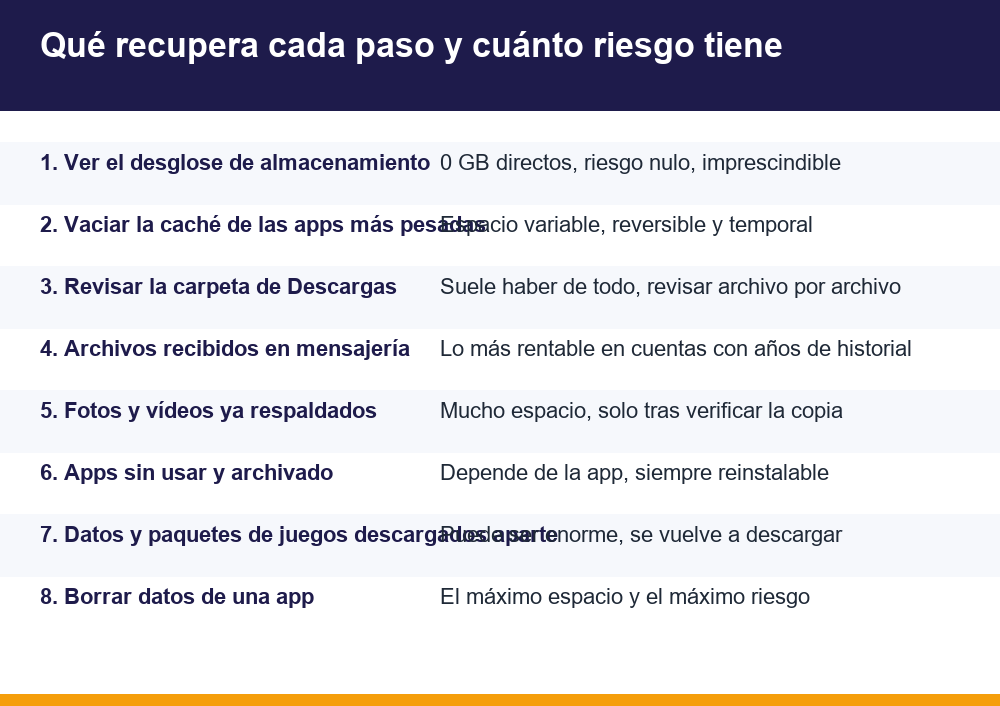
| Paso | Qué suele recuperar | Reversible | Nota |
|---|---|---|---|
| 1. Ver el desglose de almacenamiento | Nada por sí mismo | Sí | Decide todo lo demás |
| 2. Vaciar caché de las apps más pesadas | Variable, a veces mucho | Sí, se regenera | Efecto temporal, repetible |
| 3. Vaciar la carpeta de Descargas | Variable | No | Revisar archivo por archivo |
| 4. Archivos recibidos en mensajería | Suele ser la bolsa mayor | No | Lo más rentable en cuentas antiguas |
| 5. Fotos y vídeos ya respaldados | Muy variable | Solo si la copia existe | Verificar la copia antes |
| 6. Apps sin usar o archivadas | Depende de cada app | Sí, reinstalando | El archivado conserva tus datos |
| 7. Paquetes y datos de juegos | Puede ser enorme | Sí, redescargando | Cuidado con partidas locales |
| 8. Borrar datos de una app | Todo lo de esa app | No | Última opción, no la primera |
Los pasos 1 a 3 se pueden hacer sin pensar demasiado. Del 4 al 7 hay que mirar lo que se borra, uno por uno, porque ahí ya hay archivos que no vuelven. El paso 8 solo tiene sentido cuando una app concreta se ha comido varios gigas y aceptas dejarla como recién instalada. Si consigues liberar espacio en el móvil con los primeros cuatro pasos, no hace falta llegar más lejos: para en cuanto el teléfono vuelva a tener margen.
Un detalle que casi ningún tutorial menciona: haz los pasos con el teléfono enchufado y en una franja en la que no necesites el dispositivo. Vaciar cachés grandes, recalcular miniaturas y reindexar la galería da trabajo al procesador y al almacenamiento durante un rato, y la batería lo nota. Tampoco esperes que el contador baje al instante; algunos sistemas tardan en recalcular el total y conviene volver a mirar al cabo de unos minutos antes de concluir que algo no ha funcionado.
Y una advertencia sobre el final de la lista. Cuanto más abajo bajes, menos reversible es todo y menos información tienes sobre lo que estás borrando, porque los nombres de archivo dejan de ser descriptivos. Si llegas a un punto en el que no sabes qué es un archivo ni qué aplicación lo creó, la respuesta correcta es dejarlo donde está y volver un paso atrás, no borrarlo «a ver qué pasa».
Caché y datos: la diferencia que casi nadie explica
Son dos botones que suelen estar uno al lado del otro en la misma pantalla y hacen cosas completamente distintas. Confundirlos es el motivo más común de que alguien pierda una sesión, una partida o unas notas que creía guardadas en algún servidor.
Qué pasa si borras la caché de una aplicación
La caché son archivos temporales que la app ha creado para no volver a descargar lo mismo: miniaturas de imágenes, portadas, fuentes, fragmentos de vídeo precargados, resultados de búsquedas recientes. Al borrarla no pierdes ninguna información propia. No se cierra tu sesión, no desaparecen tus mensajes, no se reinician tus ajustes. Lo único que notarás es que la app tarda un poco más la primera vez que la abres y que consume datos para reconstruir lo que ha perdido, algo que conviene tener en cuenta si estás fuera de casa con una tarifa de datos justa.
El punto que los rivales omiten: ese espacio vuelve. Si una galería ocupaba un par de gigas de caché, con unas semanas de uso normal volverá a ocupar algo parecido. Vaciar la caché es un alivio puntual, no una solución estructural. Si lo tienes que hacer cada pocos días, el problema real está en otra parte, normalmente en archivos recibidos o en contenido descargado sin conexión, y limpiar la caché solo está retrasando esa conversación.
Cuál es la diferencia entre borrar caché y borrar datos
Borrar los datos (o «borrar almacenamiento») deja la aplicación exactamente como el día que la instalaste: fuera la sesión, fuera los ajustes, fuera las descargas sin conexión, fuera cualquier contenido que viviera solo en el teléfono. La ayuda oficial de Android lo plantea en el mismo orden que este artículo, y recomienda probar primero a borrar contenido desde dentro de la propia aplicación y dejar el borrado de almacenamiento como paso final, precisamente porque elimina de forma permanente todos los datos de la app.
Hay casos en los que borrar datos es directamente una mala idea, aunque recupere muchos gigas:
- Apps de autenticación en dos pasos. Perder los códigos sin haber exportado antes una copia puede dejarte fuera de tus propias cuentas.
- Mensajería sin copia de seguridad verificada. El historial que no esté respaldado desaparece con el resto.
- Notas, listas o grabadoras que guardan solo en local. No hay nube de la que recuperarlo.
- Juegos sin cuenta vinculada. Si el progreso vive en el dispositivo, vuelves al principio.
- Apps de banca o de gestiones con documentos descargados. Tendrás que volver a registrar el dispositivo y a descargar todo.
La prueba de seguridad es una pregunta: si esta app se reinstalara ahora mismo, ¿recuperaría todo entrando con mi cuenta? Si la respuesta es sí, borrar datos es asumible. Si es no, o si no lo sabes, no lo hagas. Y si dudas, hay un paso intermedio: entra en la app y busca sus propios ajustes de almacenamiento o de contenido descargado. Casi todas las aplicaciones que acumulan mucho espacio ofrecen ahí un botón para vaciar descargas sin tocar la cuenta ni la configuración.
Descargas olvidadas y archivos de mensajería
Estos dos sitios son, con diferencia, donde más gigas aparecen en teléfonos de uso normal, y los dos se ignoran casi siempre porque no se ven desde la pantalla de inicio. No hay un icono que avise de que ahí dentro hay varios gigas tuyos: hay que ir a buscarlos.
Por qué las apps de mensajería ocupan tantos gigas
Porque guardan una copia local de prácticamente todo lo que pasa por ellas. Cada foto que te envían, cada vídeo de un grupo familiar, cada nota de voz, cada sticker animado y cada documento se descarga al almacenamiento del teléfono. Y según la app y la configuración, ese archivo puede seguir ahí aunque borres el mensaje de la conversación, porque el mensaje y el archivo son dos cosas distintas. Añade dos factores multiplicadores: la descarga automática, que en muchas instalaciones está activada desde el primer día, y los reenvíos, que hacen que la misma imagen llegue por tres grupos distintos y se guarde tres veces.
A eso se suma la copia de seguridad local. Varias apps generan un respaldo periódico que, según la configuración, puede quedarse en la memoria interna en lugar de subirse a la nube. Dos o tres respaldos acumulados de un historial grande son varios gigas por sí solos, y no aparecen etiquetados como «copia de seguridad» en la pantalla de almacenamiento del sistema, sino como parte de los datos de la aplicación.
Qué hacer, por orden de rentabilidad:
- Entra en los ajustes de almacenamiento de la propia app de mensajería: casi todas tienen una lista de conversaciones ordenadas por espacio ocupado. Empieza por la primera y no te molestes con las últimas.
- Borra vídeos antiguos de grupos, que es donde está el volumen. Las fotos pesan poco en comparación y dan mucho más trabajo de revisar.
- Desactiva la descarga automática de vídeos y documentos, al menos en datos móviles. Es el único cambio que evita que el problema vuelva dentro de unos meses.
- Revisa si hay copias de seguridad guardadas en la memoria interna y ajusta dónde se almacenan de ahora en adelante.
- Guarda lo que de verdad quieras conservar en un ordenador o en un almacenamiento externo antes de limpiar, no después.
Un aviso sobre las fotos de grupos familiares: suelen ser lo primero que la gente borra y lo único que después echa de menos. Si una conversación tiene valor sentimental, dedica diez minutos a exportar las imágenes que quieras y luego vacía el resto sin remordimientos. Es más rápido que intentar decidir foto a foto con el teléfono avisando de que no queda espacio.
La carpeta de Descargas
Ábrela con el gestor de archivos y ordénala por tamaño, no por fecha. Lo habitual es encontrar instaladores viejos, adjuntos de correo que ya no sirven, imágenes guardadas de la web y documentos duplicados con sufijos del tipo (1) o (2). Un par de pasadas ordenando por tamaño resuelven en minutos lo que mirando por fecha costaría una tarde entera.
Un aviso importante: si encuentras instaladores de aplicaciones descargados fuera de las tiendas oficiales, bórralos y no los ejecutes «por curiosidad». Un archivo de instalación que llegó por un enlace de mensajería o desde una web de descargas no tiene ninguna garantía detrás, y conviene saber reconocer las señales de una aplicación falsa antes de abrir cualquier instalador que no venga de una tienda oficial.
Cómo liberar espacio en el móvil sin perder fotos
Esta es la parte donde la gente se equivoca de forma irreversible, así que merece reglas propias. El objetivo no es borrar fotos: es tener una sola copia en el teléfono y al menos una copia fuera de él, y luego dejar en el teléfono solo lo que quieras tener a mano.
El orden correcto tiene tres tiempos. Primero, verificar que la copia existe de verdad: entra en el servicio de respaldo desde otro dispositivo o desde un navegador y comprueba que las fotos de las fechas más antiguas y más recientes están ahí, abriendo alguna a tamaño completo. No te fíes de un mensaje de «copia completada»; mira los archivos. Segundo, usar la función de liberar espacio del dispositivo del propio servicio, que borra del teléfono solo los archivos que ya tienen copia confirmada en la nube. Tercero, revisar a mano los vídeos muy largos, que concentran casi todo el peso en muy pocos archivos y son los que de verdad mueven el contador.
Tres trampas concretas que conviene tener claras:
- Galería sincronizada no es galería local. Si la app de fotos está sincronizada con la nube, borrar una imagen desde la galería puede borrarla también en la nube. La función de liberar espacio del dispositivo existe precisamente para evitar eso: úsala en lugar de seleccionar y borrar a mano.
- El espacio de la cuenta y el del teléfono son dos cosas distintas. Gestionar el almacenamiento de un servicio en la nube no libera ni un megabyte del móvil, y vaciar el móvil no libera espacio en la cuenta. Son dos contadores separados que mucha gente confunde al leer un aviso de «almacenamiento lleno».
- La papelera cuenta. Las fotos borradas se quedan unas semanas en una papelera que sigue ocupando espacio en el dispositivo. Si necesitas el hueco hoy, hay que vaciarla a mano.
Merece la pena añadir una cuarta precaución, menos conocida: las fotos en modo retrato, las ráfagas y los formatos que guardan un vídeo corto junto a la imagen generan varios archivos por cada toma. Al revisar la galería verás una sola miniatura, pero el espacio ocupado corresponde a dos o tres archivos. Si buscas peso, los álbumes de ráfagas y las carpetas de vídeos cortos asociados a fotos son un sitio mucho más rentable que las capturas de pantalla.
Una copia adicional en un disco o en un ordenador es la diferencia entre poder borrar con tranquilidad y borrar con miedo. Media hora copiando archivos una o dos veces al año evita cualquier decisión apresurada cuando el teléfono avisa de que no queda espacio justo antes de un viaje. Y conviene que esa copia no esté en el propio teléfono: un disco guardado en casa cubre el borrado accidental, que es el escenario realista aquí.
Apps sin usar, archivado y paquetes de juegos
Después de la mensajería y los vídeos, las aplicaciones que no abres son la tercera bolsa de espacio. Y aquí hay una opción intermedia que mucha gente no conoce: el archivado. En lugar de desinstalar, el sistema elimina la mayor parte de los archivos de la app pero conserva el icono y tus datos personales; al tocarlo, se vuelve a descargar y lo encuentras como lo dejaste. Es el mejor compromiso para apps estacionales: la del banco que usas dos veces al año, la de un evento, la del transporte de una ciudad a la que vas de vez en cuando.
El archivado tiene dos condiciones que conviene saber antes de confiar en él. La primera es que necesita conexión para devolverte la aplicación, así que no archives lo que puedas necesitar sin cobertura: billetes, mapas, documentos. La segunda es que depende de que la aplicación siga disponible en la tienda; si desaparece de ahí, no hay nada que volver a descargar. Para todo lo demás es preferible a desinstalar, porque no te hace empezar de cero.
¿Desinstalar una app borra sus archivos descargados?
No siempre, y esto es la causa de muchos gigas fantasma. Desinstalar elimina la aplicación y su carpeta de datos privada, pero no borra lo que esa app guardó en carpetas compartidas del almacenamiento: audios descargados en una carpeta de música, PDFs en Documentos, imágenes exportadas a la galería, grabaciones, mapas sin conexión colocados fuera de su carpeta privada. Después de desinstalar varias apps pesadas, merece la pena abrir el gestor de archivos y buscar carpetas con el nombre del servicio que acabas de quitar.
Los juegos son el caso extremo. Muchos se instalan con un paquete pequeño y luego descargan contenido adicional de varios gigas en sucesivas aperturas, además de texturas en alta resolución que a menudo se pueden desactivar en sus propios ajustes sin desinstalar nada. Antes de borrar un juego, comprueba si el progreso está vinculado a una cuenta; si lo está, desinstalar y reinstalar no cuesta nada en términos de datos perdidos. Si no lo está, el progreso se va con los archivos y no hay forma de recuperarlo.
Mientras revisas la lista de aplicaciones instaladas, aprovecha para hacer dos limpiezas más que no son de espacio pero salen casi gratis: mirar cuáles de esas apps consumen más batería en segundo plano y desinstalar las que no recordabas tener. Una app que no abres desde hace un año no solo ocupa espacio; también se actualiza, se ejecuta en segundo plano y conserva permisos que concediste y ya no recuerdas.
Duplicados y por qué desconfiar de las apps limpiadoras
Los archivos duplicados son el último paso realmente útil y el que menos resultados espectaculares da, pero en teléfonos muy usados puede sumar lo suyo. Vienen de tres sitios: imágenes reenviadas que se guardan una vez por conversación, descargas repetidas del mismo documento con sufijos numerados, y capturas de pantalla que hiciste dos veces del mismo contenido. Los gestores de archivos que incluyen los propios fabricantes suelen tener un apartado de archivos grandes y duplicados; es suficiente para esta tarea y no requiere instalar nada.
Lo que no hace falta es instalar una aplicación limpiadora de terceros. El razonamiento es incómodo pero directo: para hacer su trabajo, una app de ese tipo pide acceso amplio a todo tu almacenamiento, y lo que ofrece a cambio es un botón que hace prácticamente lo mismo que la pantalla de almacenamiento que ya tienes en los ajustes. Muchas se financian con publicidad agresiva y notificaciones permanentes, y algunas prometen mejoras que técnicamente no se sostienen.
Señales de que una app limpiadora no te va a ayudar:
- Promete «acelerar la RAM» u «optimizar la memoria». El sistema ya gestiona la memoria por su cuenta, y cerrar procesos a la fuerza suele hacer que se reabran poco después, con más consumo de batería, no menos.
- Muestra un número enorme de «basura detectada» nada más abrirla, antes de haber analizado nada.
- Pide permisos de accesibilidad, administrador del dispositivo o acceso a todos los archivos para una función que claramente no los necesita.
- Incluye un «antivirus», un «ahorrador de batería» y un «acelerador de juegos» en el mismo paquete gratuito.
- Insiste con notificaciones diarias para que vuelvas a abrirla, y la limpieza nunca queda terminada.
Antes de conceder acceso completo al almacenamiento a cualquier herramienta de limpieza, merece la pena repasar qué implica cada permiso que concedes a una aplicación y revocar los que no encajen con lo que la app hace de verdad. Una app que solo debe mostrarte archivos grandes no necesita tus contactos, tu ubicación ni tu cámara. Y si ya tienes instalada una de estas herramientas y el teléfono sigue quedándose sin espacio cada mes, el problema nunca estuvo en la falta de un limpiador.
Errores frecuentes y checklist antes de borrar
Casi todos los problemas al liberar espacio en el móvil vienen de los mismos cuatro errores: borrar antes de mirar, confundir caché con datos, dar por buena una copia de seguridad que nadie verificó y aceptar la primera app que promete resolverlo en un toque. Los cuatro se evitan con unos minutos de orden.
Otros fallos menos evidentes pero habituales:
- Dejar un teléfono trabajando al límite. Con el almacenamiento casi lleno, las actualizaciones fallan, la cámara deja de guardar y el sistema va a tirones. Apunta a dejar siempre un margen holgado, no el último megabyte libre.
- Olvidar la papelera. Galería, gestor de archivos, correo y mensajería tienen papeleras independientes que siguen ocupando espacio después de borrar.
- Mover todo a una tarjeta de memoria lenta. Funciona razonablemente para fotos y música; para apps y juegos puede empeorar el rendimiento de forma muy visible.
- Formatear el teléfono como primera medida. Resuelve el síntoma a cambio de rehacer toda tu configuración, y si no verificaste las copias, además pierdes cosas. Es el último recurso, no el primero.
- No desactivar la descarga automática. Si no cambias esa opción, en unos meses estarás repitiendo exactamente la misma limpieza.
- Borrar carpetas del sistema «porque ocupan». Si no sabes qué app creó una carpeta, déjala. El espacio que puede ganarse ahí no compensa dejar una aplicación inservible.
Y el checklist, en el orden en que conviene recorrerlo:
- Abre la pantalla de almacenamiento y anota las tres categorías que más ocupan, con su cifra de hoy.
- Verifica que tus fotos y vídeos tienen copia fuera del teléfono, comprobando archivos reales, no mensajes de confirmación.
- Vacía la caché de las dos o tres apps más pesadas y vuelve a mirar el total.
- Ordena la carpeta de Descargas por tamaño y borra lo que ya no sirve, empezando por arriba.
- Entra en los ajustes de almacenamiento de la mensajería y empieza por la conversación más pesada.
- Usa la función de liberar espacio del dispositivo para las fotos que ya tienen copia confirmada.
- Archiva o desinstala las apps que no abres, y busca después sus carpetas huérfanas en el gestor de archivos.
- Solo si una app concreta sigue ocupando varios gigas, y solo si recuperarías todo al reinstalarla, borra sus datos.
- Vacía todas las papeleras y desactiva la descarga automática de vídeos y documentos para que el problema no vuelva.
Hecho una vez con calma, este recorrido deja el teléfono con margen durante meses y, lo más importante, sin ningún borrado del que te puedas arrepentir. Si al terminar el contador apenas se ha movido, la conclusión no es que haya que borrar más, sino que el espacio está en una categoría que todavía no has abierto: vuelve al paso uno y compara las cifras que anotaste. Liberar espacio en el móvil es sobre todo una cuestión de orden: los gigas aparecen donde nadie mira, no donde todo el mundo borra.
Preguntas frecuentes
¿Qué ocupa tanto espacio en mi móvil?
En la mayoría de los casos, cuatro cosas: los archivos recibidos en apps de mensajería (copias locales de fotos, vídeos, notas de voz y documentos), los vídeos propios grabados a alta resolución, el contenido descargado dentro de las aplicaciones (paquetes de juegos, música o mapas sin conexión) y la carpeta de Descargas. La caché y el sistema aparecen en el desglose, pero rara vez son el problema principal. Abre la pantalla de almacenamiento de los ajustes y mira las tres categorías más grandes antes de borrar nada.
¿Qué pasa si borro la caché de una aplicación?
No pierdes información propia. La caché son archivos temporales (miniaturas, portadas, fragmentos precargados) que la app ha creado para ir más rápido. Tu sesión sigue abierta, tus mensajes y ajustes se mantienen. Lo único que notarás es que la app tarda algo más la primera vez que la abras y que gastará datos para reconstruir lo que ha perdido. El inconveniente real es que ese espacio vuelve a ocuparse con el uso normal en unos días o semanas, así que es un alivio puntual, no una solución definitiva.
¿Cuál es la diferencia entre borrar caché y borrar datos?
Borrar caché elimina solo archivos temporales y es reversible, porque se regeneran solos. Borrar datos (o borrar almacenamiento) deja la aplicación como recién instalada: se cierra tu sesión, desaparecen los ajustes, las descargas sin conexión y cualquier contenido que viviera únicamente en el teléfono. La prueba antes de pulsarlo es preguntarte si recuperarías todo volviendo a entrar con tu cuenta. Si la respuesta es no (apps de autenticación, notas locales, juegos sin cuenta vinculada, mensajería sin copia verificada), no lo hagas.
¿Cómo libero espacio sin perder fotos?
Con tres pasos en este orden. Primero verifica que la copia de seguridad existe de verdad, abriéndola desde un navegador u otro dispositivo y comprobando archivos de las fechas más antiguas y más recientes. Segundo, usa la función de liberar espacio del dispositivo del propio servicio de fotos, que borra del teléfono solo lo que ya tiene copia confirmada, en lugar de seleccionar y borrar a mano desde la galería (en una galería sincronizada, eso puede borrar también la copia en la nube). Tercero, revisa los vídeos largos, que concentran casi todo el peso. Vaciar después la papelera es imprescindible, porque sigue ocupando espacio durante semanas.
¿Por qué las apps de mensajería ocupan tantos gigas?
Porque guardan una copia local de casi todo lo que pasa por ellas: cada imagen, vídeo, nota de voz, sticker y documento recibido se descarga al almacenamiento del teléfono. Dos factores lo multiplican: la descarga automática, a menudo activa desde la instalación, y los reenvíos, que hacen que el mismo vídeo llegue por varios grupos y se guarde varias veces. A eso se suman las copias de seguridad locales, que según la configuración pueden quedarse en la memoria interna. Entra en los ajustes de almacenamiento de la app, ordena las conversaciones por espacio ocupado, borra vídeos antiguos y desactiva la descarga automática para que el problema no vuelva.
¿Desinstalar una app borra sus archivos descargados?
No necesariamente. Al desinstalar se elimina la aplicación y su carpeta de datos privada, pero no lo que esa app guardó en carpetas compartidas del almacenamiento: audios en la carpeta de música, PDFs en Documentos, imágenes exportadas a la galería, grabaciones o mapas colocados fuera de su carpeta privada. Después de quitar apps pesadas conviene abrir el gestor de archivos y buscar carpetas con el nombre del servicio. Si lo que quieres es recuperar espacio pero conservar tus datos, el archivado es mejor opción: elimina los archivos de la app, mantiene tu información y la vuelve a descargar cuando la necesites.
{"@context": "https://schema.org", "@type": "FAQPage", "mainEntity": [{"@type": "Question", "name": "¿Qué ocupa tanto espacio en mi móvil?", "acceptedAnswer": {"@type": "Answer", "text": "En la mayoría de los casos, cuatro cosas: los archivos recibidos en apps de mensajería (copias locales de fotos, vídeos, notas de voz y documentos), los vídeos propios grabados a alta resolución, el contenido descargado dentro de las aplicaciones (paquetes de juegos, música o mapas sin conexión) y la carpeta de Descargas. La caché y el sistema aparecen en el desglose, pero rara vez son el problema principal. Abre la pantalla de almacenamiento de los ajustes y mira las tres categorías más grandes antes de borrar nada."}}, {"@type": "Question", "name": "¿Qué pasa si borro la caché de una aplicación?", "acceptedAnswer": {"@type": "Answer", "text": "No pierdes información propia. La caché son archivos temporales (miniaturas, portadas, fragmentos precargados) que la app ha creado para ir más rápido. Tu sesión sigue abierta, tus mensajes y ajustes se mantienen. Lo único que notarás es que la app tarda algo más la primera vez que la abras y que gastará datos para reconstruir lo que ha perdido. El inconveniente real es que ese espacio vuelve a ocuparse con el uso normal en unos días o semanas, así que es un alivio puntual, no una solución definitiva."}}, {"@type": "Question", "name": "¿Cuál es la diferencia entre borrar caché y borrar datos?", "acceptedAnswer": {"@type": "Answer", "text": "Borrar caché elimina solo archivos temporales y es reversible, porque se regeneran solos. Borrar datos (o borrar almacenamiento) deja la aplicación como recién instalada: se cierra tu sesión, desaparecen los ajustes, las descargas sin conexión y cualquier contenido que viviera únicamente en el teléfono. La prueba antes de pulsarlo es preguntarte si recuperarías todo volviendo a entrar con tu cuenta. Si la respuesta es no (apps de autenticación, notas locales, juegos sin cuenta vinculada, mensajería sin copia verificada), no lo hagas."}}, {"@type": "Question", "name": "¿Cómo libero espacio sin perder fotos?", "acceptedAnswer": {"@type": "Answer", "text": "Con tres pasos en este orden. Primero verifica que la copia de seguridad existe de verdad, abriéndola desde un navegador u otro dispositivo y comprobando archivos de las fechas más antiguas y más recientes. Segundo, usa la función de liberar espacio del dispositivo del propio servicio de fotos, que borra del teléfono solo lo que ya tiene copia confirmada, en lugar de seleccionar y borrar a mano desde la galería (en una galería sincronizada, eso puede borrar también la copia en la nube). Tercero, revisa los vídeos largos, que concentran casi todo el peso. Vaciar después la papelera es imprescindible, porque sigue ocupando espacio durante semanas."}}, {"@type": "Question", "name": "¿Por qué las apps de mensajería ocupan tantos gigas?", "acceptedAnswer": {"@type": "Answer", "text": "Porque guardan una copia local de casi todo lo que pasa por ellas: cada imagen, vídeo, nota de voz, sticker y documento recibido se descarga al almacenamiento del teléfono. Dos factores lo multiplican: la descarga automática, a menudo activa desde la instalación, y los reenvíos, que hacen que el mismo vídeo llegue por varios grupos y se guarde varias veces. A eso se suman las copias de seguridad locales, que según la configuración pueden quedarse en la memoria interna. Entra en los ajustes de almacenamiento de la app, ordena las conversaciones por espacio ocupado, borra vídeos antiguos y desactiva la descarga automática para que el problema no vuelva."}}, {"@type": "Question", "name": "¿Desinstalar una app borra sus archivos descargados?", "acceptedAnswer": {"@type": "Answer", "text": "No necesariamente. Al desinstalar se elimina la aplicación y su carpeta de datos privada, pero no lo que esa app guardó en carpetas compartidas del almacenamiento: audios en la carpeta de música, PDFs en Documentos, imágenes exportadas a la galería, grabaciones o mapas colocados fuera de su carpeta privada. Después de quitar apps pesadas conviene abrir el gestor de archivos y buscar carpetas con el nombre del servicio. Si lo que quieres es recuperar espacio pero conservar tus datos, el archivado es mejor opción: elimina los archivos de la app, mantiene tu información y la vuelve a descargar cuando la necesites."}}]}