Apps que consumen más batería: 9 causas reales y la forma más fácil de frenarlas
Las apps que consumen más batería no son siempre las mismas: 9 mecanismos reales, cómo leer la pantalla de batería del móvil y qué ajustes sí sirven.
 Madhammer
October 24, 2026
20 min de lectura
Casi todo lo que se publica sobre apps que consumen más batería arranca con el mismo error: una lista cerrada de culpables, como si el gasto dependiera del nombre de la aplicación y no de lo que esa aplicación hace en tu teléfono concreto. Esas listas se copian entre sí, arrastran datos de hace años y casi nunca explican el mecanismo.
Y el mecanismo es lo único que te permite actuar: una red social puede ser inofensiva en un móvil y el primer consumo del día en otro, según el tiempo de pantalla, los permisos activos y la calidad de la cobertura. Este artículo explica por qué gasta una app, cómo identificar al responsable real con la pantalla de batería que ya tienes instalada y qué ajustes producen un cambio medible.
Índice
El error que repiten casi todas las listas
Las recopilaciones de apps que consumen más batería tienen un problema de fondo: tratan el consumo como una propiedad fija de la aplicación. No lo es. El gasto es el resultado de una multiplicación entre tres factores: cuánto tiempo mantiene la pantalla encendida, cuántos componentes del teléfono activa mientras funciona (radio, GPS, procesador gráfico) y cuántas veces despierta al sistema cuando no la estás mirando.
Por eso dos personas con la misma aplicación instalada pueden tener resultados opuestos. Si una la abre veinte minutos al día con el brillo bajo y en wifi, y la otra la deja reproduciendo vídeo una hora con datos móviles y cobertura mala, la diferencia no está en la app: está en el uso y en el entorno. Ninguna lista puede saber eso.
Hay un segundo problema, más práctico. Muchas de esas listas se actualizan cambiando el año del título. Las aplicaciones se reescriben, los sistemas operativos cambian cómo gestionan los procesos en reposo y una app que se portaba mal en una versión antigua puede comportarse bien hoy, o al revés. Un listado no caduca de forma visible, así que sigue circulando mucho después de dejar de ser cierto.
También conviene desconfiar del orden en que aparecen los nombres. Las aplicaciones más populares siempre encabezan estas recopilaciones, y no necesariamente porque gasten más: encabezan porque las usa mucha gente durante muchas horas. Si una app es la que más tiempo tienes abierta, lo esperable es que figure arriba en el reparto de consumo. Eso no la convierte en un problema ni justifica desinstalarla.
La alternativa no es desconfiar de todo, sino cambiar de método: en lugar de buscar quién es el culpable habitual, mira quién es el culpable en tu dispositivo. Esa información la publica el propio sistema, es gratuita y se actualiza sola.
Las 9 causas reales: por qué hay apps que consumen más batería
Casi todo el consumo atribuible a una aplicación se explica con nueve mecanismos. Conviene conocerlos porque cada uno se corrige de una forma distinta, y porque la misma cifra de porcentaje puede significar cosas muy diferentes según el mecanismo que esté detrás.
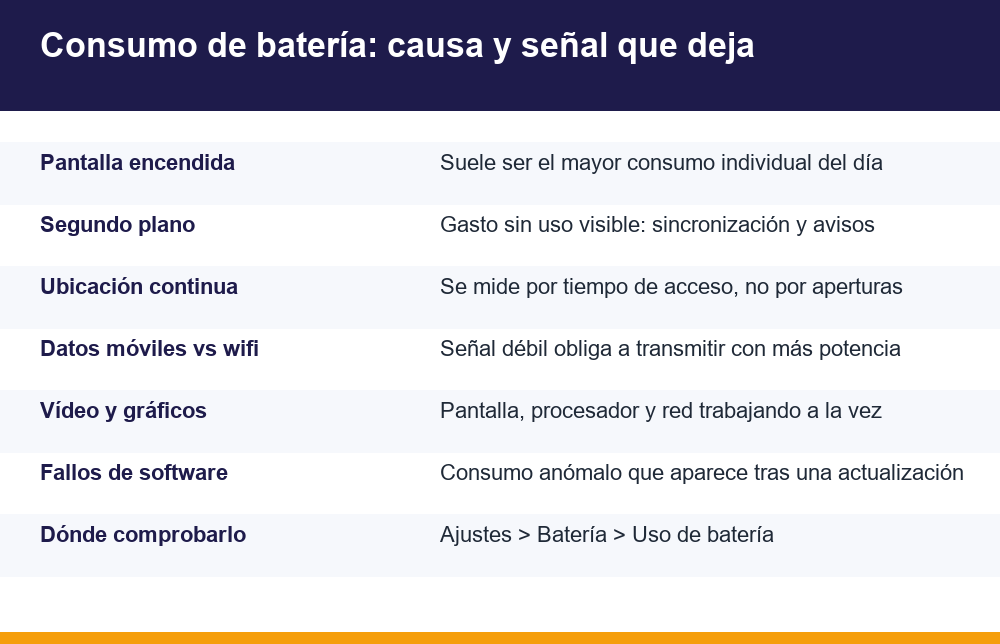
| Causa | Qué ocurre por dentro | Cómo se reconoce |
|---|---|---|
| Pantalla encendida | La app te retiene mirando; la pantalla es uno de los componentes que más consume | Muchas horas de uso en primer plano en la pantalla de batería |
| Actividad en segundo plano | Procesos que despiertan el móvil para refrescar contenido o comprobar avisos | Consumo repartido en el día sin apenas uso visible |
| Ubicación continua | Acceso al GPS y a redes cercanas de forma sostenida, no puntual | Aparece con un permiso de ubicación “siempre” concedido |
| Datos móviles frente a wifi | Con cobertura débil la radio transmite con más potencia para mantener la conexión | El gasto sube al salir de casa o en zonas con poca señal |
| Sincronización | Subida y bajada periódica de fotos, copias de seguridad, correo o archivos | Picos tras hacer fotos o tras conectar el cargador |
| Notificaciones push | Cada aviso enciende pantalla, vibra y despierta al sistema | Decenas de avisos diarios de una misma app |
| Reproducción de vídeo | Pantalla, descodificación, altavoz y red trabajando a la vez | Sesiones largas que caen varios puntos por cada media hora |
| Gráficos intensivos | Juegos y efectos 3D que exigen el procesador gráfico al máximo | El teléfono se calienta y la carga baja rápido |
| Fallos de software | Un proceso que no se cierra o reintenta una operación sin parar | Consumo desproporcionado y repentino, a menudo tras actualizar |
Las tres primeras causas explican la mayoría de los casos reales. La cuarta es la más invisible: el mismo mensaje enviado con wifi y con cobertura mínima cuesta cantidades de energía muy distintas, y eso no es culpa de la aplicación. La novena es la más frustrante, porque no se arregla con hábitos, sino con una actualización o con una reinstalación.
Merece la pena fijarse en que estos mecanismos se suman. Las apps que consumen más batería en un día concreto suelen ser las que combinan varios a la vez: una aplicación de vídeo, por ejemplo, mantiene la pantalla encendida al máximo de brillo, descarga datos de forma continua, exige el descodificador del procesador y, en cuanto la cierras, sigue comprobando si hay contenido nuevo para avisarte. Ninguno de esos cuatro factores sería decisivo por separado.
La consecuencia práctica es que no sirve de nada atacar un único frente. Bajar el brillo ayuda si el problema es la pantalla, pero no cambia nada si el gasto viene de una ubicación permanente concedida a media docena de aplicaciones. Identificar el mecanismo antes de tocar ajustes es lo que diferencia una mejora medible de una tarde perdida en los menús.
Cómo saber qué app gasta más en tu móvil, paso a paso
No necesitas instalar nada para identificar a las apps que consumen más batería en tu teléfono. Tanto Android como iPhone incluyen una pantalla de consumo que reparte el gasto entre aplicaciones y sistema, con el tiempo de uso asociado. Es el dato más fiable que vas a encontrar, porque se mide en tu dispositivo y con tu uso.
- Abre los ajustes del sistema y entra en el apartado de batería. En Android la ruta habitual es Ajustes > Batería > Uso de batería; en iPhone, Ajustes > Batería.
- Elige el periodo. La vista de las últimas 24 horas sirve para cazar un problema que empezó hoy; la de los últimos días muestra patrones y evita que una jornada rara te desvíe.
- Ordena por consumo y mira las tres o cuatro primeras entradas. Por debajo de eso, las diferencias rara vez justifican tocar nada.
- Compara consumo con tiempo de uso. Si una app aparece alta y has estado una hora dentro, es normal. Si aparece alta con dos minutos de uso, el gasto viene de segundo plano, ubicación o red.
- Distingue pantalla de fondo. Los sistemas separan el consumo en primer plano del consumo en reposo. Esa separación es la que te dice si el problema es tu uso o el comportamiento de la app.
- Revisa las entradas del sistema. “Pantalla”, los servicios del propio sistema operativo o los componentes de la plataforma suelen ocupar posiciones altas y casi nunca son el problema que buscas.
Google documenta esta pantalla y las opciones asociadas en su página de ayuda sobre la duración de la batería en Android, incluida la diferencia entre dejar una app en modo optimizado y restringirla por completo. Merece una lectura antes de tocar ajustes a ciegas, porque los nombres de los menús cambian según el fabricante y la versión.
Un detalle que suele pasarse por alto: el consumo se expresa en porcentaje relativo. Si tu día fue tranquilo y apenas usaste el móvil, una app discreta puede ocupar el primer puesto con un gasto absoluto insignificante. Mira siempre el conjunto antes de sacar conclusiones.
Hay un segundo matiz, igual de importante: el contador se reinicia al cargar en algunos fabricantes y en otros se mantiene por periodos fijos. Si conectas el teléfono varias veces al día, la lista que ves puede cubrir solo las últimas horas, no la jornada completa. Antes de culpar a una aplicación, comprueba qué intervalo está midiendo realmente la pantalla que tienes delante.
Por último, no confundas el reparto de consumo con un diagnóstico cerrado. La pantalla de batería te dice quién gastó y cuánto tiempo estuvo activo, pero no por qué. Esa parte la pones tú cruzando el dato con lo que sabes de tu propio día: si saliste de casa, si grabaste vídeo, si una app se actualizó esa mañana o si estuviste en una zona con poca cobertura.
¿Cerrar las aplicaciones ahorra batería?
No, y es probablemente el mito más extendido sobre el tema. Deslizar todas las tarjetas del multitarea varias veces al día no alarga la carga: en la mayoría de los casos la empeora ligeramente.
La razón está en cómo funcionan los sistemas móviles actuales. Una app que dejas de usar no sigue trabajando: el sistema la congela en memoria, donde no gasta prácticamente nada, precisamente para poder devolverla a la pantalla sin volver a cargarla. Si la eliminas a mano, obligas al teléfono a reconstruirla completa la próxima vez que la abras, y ese arranque sí tiene un coste de procesador, de lectura de almacenamiento y de red.
Conviene además deshacer una confusión frecuente: tener memoria libre no es sinónimo de ahorrar energía. La memoria ocupada por aplicaciones congeladas no consume de forma apreciable; vaciarla solo garantiza que el siguiente arranque será más lento y más caro. En un ordenador de sobremesa la intuición de “liberar memoria” tiene cierto sentido histórico, pero en un teléfono moderno el gestor del sistema ya decide qué expulsar y cuándo, y lo hace mejor que un gesto manual repetido.
Hay una excepción legítima: cuando una aplicación concreta se ha quedado colgada o muestra un consumo anómalo, forzar su detención es una medida de diagnóstico razonable. Es una acción puntual sobre una app sospechosa, no una rutina sobre todas. Conviene saber además que detener por la fuerza ciertos componentes del sistema puede dejar el teléfono funcionando a medias, así que no es una herramienta para usar a lo loco.
El mismo razonamiento vale para los limpiadores y optimizadores que prometen recuperar batería vaciando memoria. Lo que hacen es exactamente lo que no conviene hacer, y encima se quedan funcionando en segundo plano para poder hacerlo. Si lo que te preocupa es el almacenamiento y no la energía, es mejor seguir un método ordenado para liberar espacio en el móvil sin instalar limpiadores, que no tiene nada que ver con el consumo de carga.
Actividad en segundo plano: qué es y cómo se limita
La actividad en segundo plano es todo lo que una aplicación hace cuando no está en pantalla: comprobar si hay mensajes nuevos, refrescar un contenido, subir una copia de seguridad, actualizar un widget o pedir la ubicación. Es la causa principal de que una app gaste sin que la estés usando.
No toda esa actividad es un abuso. Una app de mensajería que no comprueba nada en reposo no te avisaría de nada. El problema aparece cuando la frecuencia es muy alta, cuando la tarea coincide con una conexión mala o cuando una app que usas una vez al mes sigue despertando al teléfono cada hora.
Hay un detalle técnico que explica buena parte del gasto: cada vez que el teléfono sale del reposo profundo para atender una tarea, no solo trabaja el procesador. También se enciende la radio, se negocia la conexión y pasan unos segundos antes de que el sistema pueda volver a dormirse. Una tarea de medio segundo puede mantener despierto al dispositivo bastante más tiempo. Por eso importa más el número de despertares que la duración de cada uno, y por eso los sistemas intentan agrupar varias tareas en un mismo despertar en lugar de atenderlas por separado.
- Deja el modo optimizado como norma. Los sistemas agrupan las tareas en reposo para que el móvil despierte menos veces. Desactivar esa optimización app por app es lo que más daño hace a la autonomía.
- Restringe solo lo que no usas. La restricción total corta el gasto en reposo, pero también las notificaciones y las sincronizaciones. En una app de avisos importantes es una mala idea; en una que abriste una vez, es correcta.
- Baja la frecuencia de sincronización en correo, almacenamiento en la nube y copias de fotos, o deja que se hagan solo con wifi y cargando.
- Recorta notificaciones. Cada aviso que no te aporta nada enciende la pantalla y despierta el sistema. Silenciar categorías enteras suele notarse más que cualquier ajuste exótico.
- Revisa los widgets de la pantalla de inicio. Un widget que muestra información actualizada obliga a su aplicación a trabajar en reposo aunque no la abras nunca.
- Desinstala lo que no abres. Es la medida más eficaz y la que menos gente aplica: una app ausente no tiene segundo plano.
Entre las apps que consumen más batería sin que lo notes, las que llevan servicios de localización o de sincronización continua son las que más se repiten. No por mala fe: hacen lo que su función exige. La decisión que te corresponde es si ese servicio te aporta algo todos los días o si lo aceptaste una vez y se quedó funcionando.
Antes de restringir nada, conviene mirar también qué le has autorizado a hacer a cada aplicación. Muchas sorpresas de consumo son en realidad sorpresas de permisos, y repasar qué permisos tiene concedidos cada aplicación en Android resuelve el problema en el origen en lugar de parchearlo en el apartado de batería.
Ubicación, datos móviles y sincronización
El GPS tiene mala fama, y en parte se la merece, pero el matiz importa. Una consulta puntual de posición cuesta poco. Lo caro es el acceso sostenido: una aplicación con permiso de ubicación permanente que pregunta dónde estás cada pocos minutos durante todo el día, incluso cuando no la has abierto.
La forma de medirlo no es contar cuántas veces abres la app, sino cuánto tiempo ha tenido acceso a la ubicación. Pasar un permiso de “permitir siempre” a “solo mientras se usa la aplicación” cambia el consumo de forma apreciable en cualquier app que no sea de navegación o de deporte, y no rompe nada.
Conviene saber además que la ubicación no se obtiene solo por satélite. El sistema también estima la posición a partir de las redes wifi y las antenas de telefonía que detecta alrededor, un método más barato en energía pero menos preciso. Cuando una aplicación exige precisión alta de forma continua, fuerza al receptor satelital a trabajar sin descanso, y ahí es donde el gasto se vuelve visible en la pantalla de batería.
Con la red ocurre algo parecido y menos conocido. La energía que cuesta transmitir un dato depende de la calidad de la señal: con cobertura débil, la radio del teléfono eleva la potencia para mantener el enlace, y la misma sincronización puede costar varias veces más que en wifi. Eso explica por qué el mismo móvil, con las mismas apps, aguanta un día entero en casa y se queda a media tarde en un trayecto con cobertura irregular.
La sincronización merece un párrafo propio porque es la causa que más fácilmente se reconfigura. Copias de fotos, respaldos de la nube, correo con comprobación constante y actualizaciones automáticas de aplicaciones hacen un trabajo que casi nunca es urgente. Trasladar todo eso a la noche, con el teléfono cargando y conectado al wifi de casa, elimina un gasto que durante el día compite con lo que de verdad quieres hacer con la batería.
Consecuencia práctica: si vas a mover archivos grandes, hacer copias de seguridad o actualizar aplicaciones, hazlo conectado a una red wifi estable. Y si una zona te deja sin señal de forma habitual, el modo avión durante ese rato ahorra más que cualquier ajuste por aplicación.
Cuando el culpable es un fallo y no tu uso
Sí, una aplicación puede gastar batería simplemente porque está mal. Un proceso que no se cierra al terminar, un reintento de conexión en bucle, una actualización que introduce un error de gestión de energía o una incompatibilidad con una versión concreta del sistema producen un consumo que no guarda ninguna relación con el uso.
Se reconoce por el patrón, no por la cifra. El gasto aparece de golpe, a menudo justo después de actualizar la app o el sistema, se mantiene aunque no la abras, y el teléfono se calienta en reposo. Si en la pantalla de batería ves una app con un porcentaje alto y un tiempo de uso cercano a cero, ese es el perfil típico.
Hay una variante que confunde a mucha gente: los días siguientes a una actualización grande del sistema. Al terminar la instalación, el teléfono reconstruye índices, vuelve a optimizar aplicaciones y rehace copias, y durante ese periodo la autonomía baja de forma notable sin que nada esté roto. Si el consumo se normaliza por sí solo en unos días, no había ningún fallo que arreglar.
- Comprueba si hay una versión más reciente de la aplicación y actualízala; muchos de estos fallos se corrigen en días.
- Reinicia el teléfono: cierra procesos atascados y descarta el caso más simple.
- Mira el consumo otra vez al día siguiente, ya con el mismo uso, para confirmar si el patrón se repite.
- Borra la caché de la aplicación si tu sistema lo permite, sin borrar los datos, antes de medidas más drásticas.
- Si persiste, desinstala y vuelve a instalar la app desde la tienda oficial del sistema.
- Si sigue igual, reporta el problema al desarrollador desde la ficha de la tienda y valora prescindir de la aplicación mientras no se arregle.
Hay un caso distinto que conviene no confundir con un fallo. Una aplicación instalada fuera de las tiendas oficiales, o una copia que imita a otra conocida, puede consumir de forma anómala porque está haciendo cosas que no has pedido. Si el consumo apareció al instalar algo descargado desde un enlace, repasa las señales que delatan una aplicación falsa antes de dar por bueno que es un error de programación.
Checklist: 6 ajustes que sí cambian algo
Una vez identificadas las apps que consumen más batería en tu dispositivo, estos seis ajustes concentran casi todo el beneficio posible. Están ordenados por impacto, no por facilidad, y ninguno exige instalar nada.
- Reduce el brillo y acorta el apagado de pantalla. La pantalla suele ser el mayor consumidor individual; el brillo automático y un apagado breve hacen más que cualquier otra medida.
- Ajusta los permisos de ubicación a “solo mientras se usa” en todo lo que no sea navegación o actividad física.
- Deja la optimización de batería activada en todas las apps y restringe únicamente las que no usas.
- Recorta notificaciones por categorías: promociones, sugerencias y avisos de juegos son los primeros candidatos.
- Programa las sincronizaciones y copias para que se ejecuten solo con wifi y, si es posible, mientras cargas.
- Desinstala lo que no abres y mantén actualizado lo que sí usas, porque muchas mejoras de consumo llegan en las propias actualizaciones.
Si quieres comprobar que un ajuste ha servido, cambia una sola cosa y deja pasar unos días con una rutina parecida. Medir el efecto de cinco cambios a la vez no te dice nada: si la autonomía mejora, no sabrás cuál funcionó, y si empeora, tampoco. Es lento, pero es la única forma de distinguir una mejora real de una casualidad del día.
Una última advertencia sobre expectativas. Si el teléfono tiene varios años, parte del descenso de autonomía viene del desgaste físico de la batería y no del software. Los sistemas actuales muestran un indicador de salud o capacidad máxima de la celda: si está muy por debajo del original, ningún ajuste va a devolverte el rendimiento del primer año, y lo que toca es sustituir la batería.
Errores habituales que empeoran el consumo
Buena parte del tiempo que la gente dedica a pelear con el consumo se gasta en medidas que no funcionan o que resultan contraproducentes. Merece la pena descartarlas de entrada.
El primero ya está comentado: cerrar apps a mano de forma rutinaria. El segundo es instalar aplicaciones que prometen optimizar la batería; además de no cumplir, añaden su propio proceso en segundo plano y suelen pedir permisos amplios para hacer su trabajo. El tercero es desactivar la optimización del sistema para que una app “funcione mejor”, algo que se recomienda a veces en foros y que casi siempre se paga en autonomía.
El cuarto error es más sutil: fiarse de un único día de medición. El consumo varía mucho según cobertura, temperatura y rutina. Si vas a cambiar algo, mide antes, cambia una sola cosa y vuelve a mirar pasados dos o tres días. Es la única forma de saber si el ajuste sirvió.
El quinto es ignorar la temperatura. El frío intenso reduce de forma temporal la capacidad disponible y el calor sostenido acelera el desgaste de la celda. Un teléfono que se queda sin carga antes de lo normal en pleno invierno a la intemperie, o que se descarga rápido cargando dentro del coche al sol, no tiene un problema de aplicaciones: tiene un problema de condiciones.
Y el sexto, el que da origen a este artículo: buscar una lista de apps que consumen más batería y desinstalar por reputación. El dato que necesitas no está en un listado ajeno, está en los ajustes de tu teléfono, lo tienes a dos toques y describe tu uso real y no el de una media estadística.
Preguntas frecuentes
¿Cómo sé qué app gasta más batería en mi móvil?
En los ajustes del sistema, en el apartado de batería y uso de batería. Ahí el teléfono reparte el consumo entre aplicaciones y sistema e indica el tiempo de uso de cada una. Lo importante es comparar las dos columnas: consumo alto con mucho tiempo de uso es normal; consumo alto con un tiempo de uso casi nulo apunta a actividad en segundo plano, ubicación permanente o un fallo. Mira además el periodo más largo que ofrezca tu teléfono, porque un solo día atípico distorsiona el resultado.
¿Cerrar las aplicaciones ahorra batería?
No. Cuando dejas de usar una app, el sistema la congela en memoria y ahí apenas consume. Si la eliminas del multitarea, obligas al teléfono a cargarla de nuevo desde cero la próxima vez, y ese arranque sí gasta procesador, almacenamiento y red. Cerrar a mano solo tiene sentido como medida puntual con una aplicación concreta que se ha quedado colgada o que muestra un consumo claramente anómalo.
¿Por qué una app consume batería si no la estoy usando?
Porque sigue teniendo tareas asignadas en reposo: comprobar mensajes, refrescar contenido, actualizar un widget, subir una copia de seguridad o pedir tu ubicación. Cada una de esas acciones despierta el teléfono y, si la conexión es mala, cuesta bastante más energía de lo normal. También influyen las notificaciones: cada aviso enciende la pantalla y activa el sistema durante unos segundos.
¿Qué es la actividad en segundo plano y cómo se limita?
Es todo lo que una aplicación ejecuta sin estar en pantalla. Se limita de tres formas: dejando activada la optimización de batería del sistema en todas las apps, reservando la restricción total para las aplicaciones que no usas (pierden avisos y sincronización), y bajando la frecuencia de sincronización o condicionándola a wifi. Desinstalar lo que no abres es la medida más efectiva de todas.
¿El GPS gasta mucha batería?
Depende del tipo de acceso, no del GPS en sí. Una consulta puntual de posición cuesta poco; el gasto real viene del acceso sostenido durante horas, típico de las apps con permiso de ubicación permanente. Cambiar ese permiso a “solo mientras se usa la aplicación” reduce el consumo de forma apreciable en todo lo que no sea navegación o seguimiento deportivo, y no afecta al funcionamiento normal.
¿Una app puede gastar batería por tener un fallo?
Sí. Un proceso que no se cierra, un reintento de conexión en bucle o un error introducido en una actualización provocan un consumo sin relación con el uso. El patrón es reconocible: aparece de golpe, suele coincidir con una actualización reciente, se mantiene sin abrir la app y el teléfono se calienta en reposo. Actualiza la aplicación, reinicia, vuelve a medir y, si persiste, desinstala y reinstala desde la tienda oficial.
{"@context": "https://schema.org", "@type": "FAQPage", "mainEntity": [{"@type": "Question", "name": "¿Cómo sé qué app gasta más batería en mi móvil?", "acceptedAnswer": {"@type": "Answer", "text": "En los ajustes del sistema, en el apartado de batería y uso de batería. Ahí el teléfono reparte el consumo entre aplicaciones y sistema e indica el tiempo de uso de cada una. Lo importante es comparar las dos columnas: consumo alto con mucho tiempo de uso es normal; consumo alto con un tiempo de uso casi nulo apunta a actividad en segundo plano, ubicación permanente o un fallo. Mira además el periodo más largo que ofrezca tu teléfono, porque un solo día atípico distorsiona el resultado."}}, {"@type": "Question", "name": "¿Cerrar las aplicaciones ahorra batería?", "acceptedAnswer": {"@type": "Answer", "text": "No. Cuando dejas de usar una app, el sistema la congela en memoria y ahí apenas consume. Si la eliminas del multitarea, obligas al teléfono a cargarla de nuevo desde cero la próxima vez, y ese arranque sí gasta procesador, almacenamiento y red. Cerrar a mano solo tiene sentido como medida puntual con una aplicación concreta que se ha quedado colgada o que muestra un consumo claramente anómalo."}}, {"@type": "Question", "name": "¿Por qué una app consume batería si no la estoy usando?", "acceptedAnswer": {"@type": "Answer", "text": "Porque sigue teniendo tareas asignadas en reposo: comprobar mensajes, refrescar contenido, actualizar un widget, subir una copia de seguridad o pedir tu ubicación. Cada una de esas acciones despierta el teléfono y, si la conexión es mala, cuesta bastante más energía de lo normal. También influyen las notificaciones: cada aviso enciende la pantalla y activa el sistema durante unos segundos."}}, {"@type": "Question", "name": "¿Qué es la actividad en segundo plano y cómo se limita?", "acceptedAnswer": {"@type": "Answer", "text": "Es todo lo que una aplicación ejecuta sin estar en pantalla. Se limita de tres formas: dejando activada la optimización de batería del sistema en todas las apps, reservando la restricción total para las aplicaciones que no usas (pierden avisos y sincronización), y bajando la frecuencia de sincronización o condicionándola a wifi. Desinstalar lo que no abres es la medida más efectiva de todas."}}, {"@type": "Question", "name": "¿El GPS gasta mucha batería?", "acceptedAnswer": {"@type": "Answer", "text": "Depende del tipo de acceso, no del GPS en sí. Una consulta puntual de posición cuesta poco; el gasto real viene del acceso sostenido durante horas, típico de las apps con permiso de ubicación permanente. Cambiar ese permiso a \"solo mientras se usa la aplicación\" reduce el consumo de forma apreciable en todo lo que no sea navegación o seguimiento deportivo, y no afecta al funcionamiento normal."}}, {"@type": "Question", "name": "¿Una app puede gastar batería por tener un fallo?", "acceptedAnswer": {"@type": "Answer", "text": "Sí. Un proceso que no se cierra, un reintento de conexión en bucle o un error introducido en una actualización provocan un consumo sin relación con el uso. El patrón es reconocible: aparece de golpe, suele coincidir con una actualización reciente, se mantiene sin abrir la app y el teléfono se calienta en reposo. Actualiza la aplicación, reinicia, vuelve a medir y, si persiste, desinstala y reinstala desde la tienda oficial."}}]}