Permisos de aplicaciones Android: 10 accesos sensibles y la forma segura de gestionarlos
Permisos de aplicaciones android explicados sin alarmismo: qué dato expone cada acceso, para qué lo pide una app legítima y cuándo conviene revocarlo.
 Madhammer
October 21, 2026
24 min de lectura

La mayoría de los artículos sobre permisos de aplicaciones android empieza por el final: publican una lista de accesos que supuestamente hay que rechazar siempre y dan por hecho que una app que los pide es sospechosa. Ese atajo es el error de base. En Android, un permiso se etiqueta como sensible por el dato que toca, no por la intención de quien lo pide: el micrófono está en esa categoría porque graba audio, no porque toda app que lo solicite vaya a espiarte.
La pregunta útil no es «¿este permiso es peligroso?», sino «¿este acceso encaja con lo que la app hace delante de mí?». Lo que sigue agrupa los diez accesos más sensibles por el dato que exponen, explica para qué los necesita una app legítima, cuándo conviene retirarlos y dónde se gestionan de verdad en el menú de ajustes.
Índice
Lo que casi todo el mundo malinterpreta sobre los permisos de aplicaciones android
El término que genera más confusión es «permiso peligroso». Es una etiqueta técnica, interna del sistema, que agrupa los accesos capaces de leer o modificar datos personales o de afectar al funcionamiento de otras aplicaciones. Esa etiqueta describe el alcance del dato, no el comportamiento de la app. Un lector de códigos QR necesita cámara; una app de llamadas necesita el registro de llamadas; un gestor de archivos necesita leer el almacenamiento. En los tres casos hablamos de accesos de la categoría más sensible y en los tres casos la petición es coherente.
El segundo malentendido es creer que el momento de decidir es la instalación. Desde hace varias versiones, Android no concede los accesos sensibles al instalar: los pide en tiempo de ejecución, justo cuando la función los necesita, y el usuario puede responder «solo esta vez», «mientras la app está en uso» o «no permitir». Eso cambia por completo la estrategia: no se trata de auditar una lista enorme antes de instalar, sino de reconocer una petición fuera de lugar cuando aparece en pantalla.
El tercero es el más costoso: suponer que revisar los permisos sustituye a comprobar el origen de la app. Son dos controles distintos y complementarios. Los permisos limitan lo que una app puede tocar; el origen determina si merece siquiera estar instalada. Antes de entrar en el detalle de cada acceso conviene tener resueltas las señales que indican si una aplicación es fiable antes de instalarla, porque ningún ajuste de permisos compensa una instalación hecha desde una fuente dudosa.
Y un cuarto punto que las listas de miedo nunca mencionan: denegar accesos tiene coste funcional. Una app a la que se le retira lo que realmente necesita no «se vuelve más segura», simplemente deja de funcionar bien, y el usuario acaba concediendo todo de golpe por frustración. Decidir bien exige entender la relación entre acceso y función, no aplicar una regla general.
Hay un quinto malentendido, más reciente: dar por hecho que la lista de accesos sensibles es siempre la misma. No lo es. El envío de notificaciones, por ejemplo, era automático durante años y en versiones recientes de Android se pide como permiso explícito. Lo mismo ocurre con matices como la ubicación aproximada frente a la precisa, que antes no se distinguían. Entender los permisos de aplicaciones android como un sistema que cambia con cada versión evita aprenderse una lista que caduca.
Cómo clasifica Android los accesos: normales, sensibles y especiales
El sistema no trata todos los accesos igual. Entender los tres niveles evita perder tiempo revisando lo que no importa y, sobre todo, evita pasar por alto los dos o tres que de verdad concentran el riesgo.
- Accesos normales. Cosas como el acceso a internet, el estado de la vibración o la detección de red. Se conceden de forma automática porque no exponen datos personales ni afectan a otras apps. No aparecen como una pregunta en pantalla y no hay nada que decidir sobre ellos.
- Accesos sensibles (los «peligrosos»). Ubicación, micrófono, cámara, contactos, teléfono y registro de llamadas, SMS, calendario, sensores corporales, actividad física, archivos y notificaciones. Se piden en tiempo de ejecución, se pueden conceder de forma temporal y se pueden retirar en cualquier momento. Son los que merecen una revisión periódica.
- Accesos especiales. Accesibilidad, administración del dispositivo, superposición sobre otras apps, instalación de aplicaciones desconocidas, uso de datos de uso, acceso a todos los archivos. No se conceden con un diálogo simple: obligan a salir a una pantalla de ajustes del sistema y activar un interruptor. Ese paso extra existe precisamente porque su alcance es mucho mayor que el de un permiso sensible corriente.
La consecuencia práctica es clara: una app que pide cámara te está pidiendo un dato. Una app que te manda a la pantalla de accesibilidad o de administración del dispositivo te está pidiendo control. Esa diferencia de categoría es la que casi ninguna lista de competencia explica, y es la que más conviene tener interiorizada.
Dentro de los sensibles hay además una organización por grupos que explica un comportamiento que desconcierta a mucha gente: los accesos relacionados se piden juntos. Teléfono y registro de llamadas pertenecen al mismo grupo; ubicación aproximada y precisa comparten el mismo diálogo con dos opciones. Por eso a veces una sola respuesta parece conceder más de lo que se preguntó: el sistema está resolviendo un grupo, no un permiso suelto.
Android añade dos matices que reducen la exposición sin esfuerzo por parte del usuario. El primero es la concesión temporal: «solo esta vez» caduca al salir de la app. El segundo es la retirada automática por desuso, que revoca accesos de apps que llevan meses sin abrirse. Ninguno de los dos sustituye una revisión manual, pero ambos trabajan a tu favor entre revisiones.
Un detalle más que conviene conocer antes de tocar nada: la denegación también se recuerda. Si rechazas un acceso un par de veces, el sistema deja de mostrar el diálogo y la app ya no puede volver a preguntar; a partir de ahí, la única forma de concederlo es entrar en ajustes a mano. Saberlo evita el desconcierto de una función que no arranca sin que aparezca ninguna pregunta en pantalla.
Los 10 accesos sensibles, uno por uno
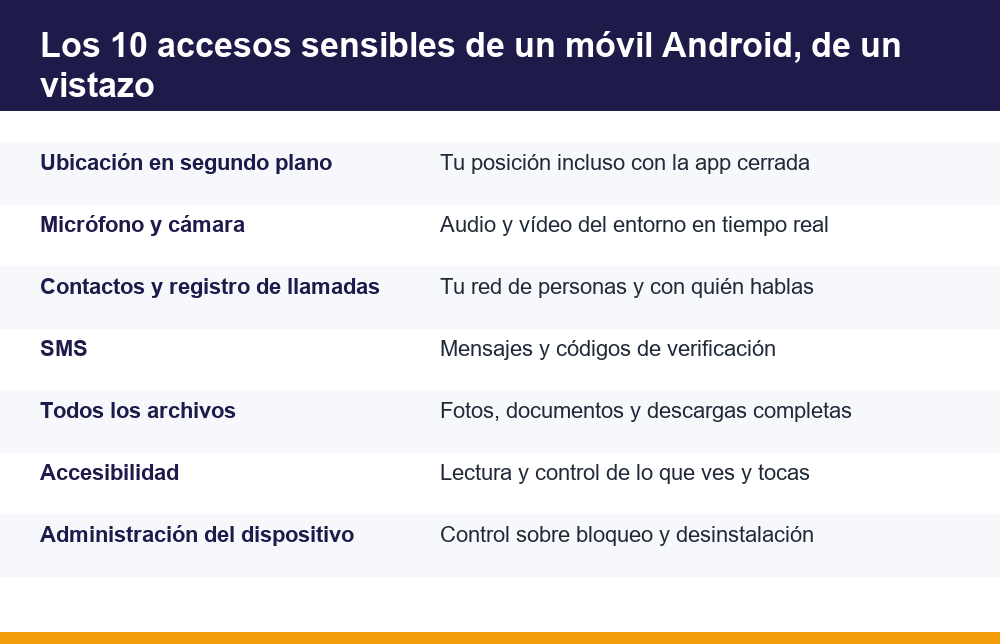
Esta es la parte que suele publicarse como lista de advertencias sin contexto. Aquí va al contrario: la tabla recoge los diez permisos de aplicaciones android de mayor alcance y cada fila indica el dato que queda expuesto, el uso que una app legítima puede tener para ese acceso y el criterio concreto para retirarlo. Si una petición no se explica por la columna del medio, el criterio de la derecha se aplica sin dudar.
| Acceso | Dato que expone | Uso legítimo habitual | Cuándo conviene revocarlo |
|---|---|---|---|
| Ubicación en segundo plano | Tu posición incluso con la app cerrada | Navegación con avisos de tráfico, registro de rutas deportivas, alarmas por zona | Siempre que la función no requiera seguimiento continuo: pasar a «solo mientras se usa la app» |
| Micrófono | Audio del entorno en tiempo real | Llamadas, notas de voz, videollamadas, dictado, grabadoras | En apps sin ninguna función de audio visible o de entrada por voz |
| Cámara | Imagen y vídeo en vivo | Escaneo de códigos, videollamada, foto de perfil, documentos | En apps que nunca abren un visor de cámara delante de ti |
| Contactos | Nombres, números y correos de tu red | Mensajería, telefonía, sincronización de agenda | Casi siempre en juegos, utilidades, linternas, teclados y editores |
| Registro de llamadas | Con quién hablas, cuándo y cuánto | Identificador de llamadas, marcadores alternativos, bloqueo de spam | En cualquier app que no sustituya al marcador del móvil |
| SMS | Mensajes completos y códigos de verificación | App de mensajes del sistema, copia de seguridad de SMS | En todo lo demás, sin excepción práctica |
| Acceso a todos los archivos | Fotos, documentos y descargas del almacenamiento | Gestores de archivos, copias de seguridad, edición multimedia por lotes | Cuando basta con el selector de archivos del sistema para abrir un documento concreto |
| Accesibilidad | Lectura de pantalla y capacidad de actuar por ti | Lectores para personas con discapacidad visual, control por voz, automatización | En cualquier app que no sea una herramienta de accesibilidad real |
| Administración del dispositivo | Control sobre bloqueo, borrado y desinstalación | Gestión de equipos de empresa, localización de móvil perdido | En apps de consumo que lo piden sin una razón explicada |
| Notificaciones | Qué avisos recibes y el contenido que muestran | Mensajería, calendario, transporte, avisos de entrega | Cuando el único uso real son avisos promocionales |
Hay una lectura transversal en esa tabla: los accesos que más daño pueden hacer no son los más llamativos. La cámara asusta más que el registro de llamadas, pero el registro de llamadas describe tu vida social con una precisión que una foto no alcanza. Lo mismo ocurre con el acceso a SMS, que puede exponer códigos de verificación de un solo uso, y con el acceso completo a archivos, que convierte un permiso puntual en lectura indefinida de todo el almacenamiento.
La ubicación merece dos lecturas separadas. La primera es el cuándo: la ubicación en segundo plano es el único acceso que acumula información mientras no estás usando el teléfono, y con ella una app puede reconstruir rutinas —dónde duermes, a qué hora sales, qué días cambias de recorrido—. La segunda es el cuánto: el diálogo de ubicación permite elegir entre precisa y aproximada. Para el tiempo, las noticias locales o una búsqueda de comercios cercanos, la aproximada da el mismo resultado; la precisa solo aporta algo en navegación, reparto y registro de rutas.
El acceso a notificaciones es el más nuevo de la lista y el que más se concede por inercia, porque el diálogo aparece al abrir la app por primera vez, antes de que nadie sepa qué va a enviar. Conviene tratarlo como lo que es: un canal que la app controla y que puede usar tanto para avisarte de un mensaje como para recordarte que hace días que no entras. Es también el acceso más fácil de retirar sin consecuencias, porque casi nunca condiciona ninguna función interna.
Entre los diez, dos no encajan en la lógica de «un dato concreto»: accesibilidad y administración del dispositivo. Los dos conceden capacidad de actuar sobre el teléfono, no una lectura puntual, y por eso tienen una sección propia más abajo. Si repasas la tabla con prisa, que sean esos dos los que revises con calma.
Dónde se gestionan: la ruta real de ajustes
El sistema ofrece dos caminos y conviene conocer los dos, porque responden a preguntas distintas. Uno parte de la app y responde «¿qué puede tocar esta aplicación?». El otro parte del dato y responde «¿qué aplicaciones pueden ver mi ubicación?». El segundo es mucho más eficiente para una revisión periódica.
- Desde una app concreta:
Ajustes→Aplicaciones→ elige la app →Permisos. Verás los accesos concedidos y los denegados, y podrás cambiar cada uno. - Desde el dato (gestor de permisos):
Ajustes→Seguridad y privacidad→Privacidad→Gestor de permisos. Entra en Ubicación, Micrófono, Cámara, SMS o Contactos y revisa la lista completa de apps con ese acceso. - Para los accesos especiales:
Ajustes→Aplicaciones→Acceso especial de aplicaciones, donde aparecen accesibilidad, superposición, acceso a todos los archivos e instalación de apps desconocidas. La pantalla de accesibilidad también se alcanza desdeAjustes→Accesibilidad→Apps instaladas. - Para revisar lo reciente: el panel de privacidad muestra qué apps han usado cámara, micrófono o ubicación en las últimas horas. Es el atajo más rápido para detectar un uso que no esperabas.
A esos cuatro caminos se suma un aviso que no está en ningún menú: el indicador en la barra de estado. Cuando una app usa el micrófono o la cámara, Android muestra un punto o un icono en la esquina superior derecha; al desplegar la barra aparece el nombre de la app responsable. Es la única señal que llega en tiempo real, mientras ocurre, y por eso merece más atención que cualquier revisión posterior.
Los nombres de los menús varían entre fabricantes: algunas capas hablan de «Privacidad», otras de «Seguridad y privacidad», y unas pocas colocan el gestor de permisos un nivel más arriba. Si no encuentras la ruta, el buscador de ajustes con la palabra «permisos» lleva directo al sitio en cualquier versión reciente. Como criterio de rutina, revisar por dato —ubicación, micrófono, cámara y contactos— cubre lo esencial en bastante menos tiempo que ir app por app.
Merece la pena aprovechar esa misma revisión para dos comprobaciones relacionadas. La primera es cotejar que cada app instalada es la que crees que es, un punto donde ayuda conocer las pistas que delatan una aplicación falsa o clonada, porque las copias suelen pedir accesos que la app original nunca solicita. La segunda es mirar el consumo: los accesos que trabajan en segundo plano son también los que más energía gastan, y repasar qué aplicaciones consumen más batería en segundo plano señala con bastante fiabilidad qué app está usando ubicación o sincronización continua sin que haga falta.
Una última precisión sobre dónde se gestionan los permisos de aplicaciones android: todo lo descrito aquí vive en los ajustes del sistema, no dentro de las apps. Los menús de privacidad que algunas aplicaciones incluyen controlan lo que ellas hacen con el dato, no el acceso en sí. Si quieres cerrar la puerta, se cierra desde ajustes; lo que haya dentro de la app es otra conversación.
Qué pasa cuando revocas un acceso
La principal razón por la que mucha gente no toca los permisos de aplicaciones android es el miedo a romper algo. Conviene despejarlo: retirar un permiso no desinstala nada, no borra datos de la app y no rompe el teléfono. Lo que ocurre es más sencillo: la próxima vez que la app intente usar esa función, el sistema le devuelve una negativa. A partir de ahí, el comportamiento depende de cómo esté programada la app.
- Caso normal: la función concreta deja de estar disponible y el resto sigue igual. Una app de notas sin cámara seguirá guardando notas, solo no podrá adjuntar fotos hechas en el momento.
- Petición de nuevo: muchas apps vuelven a mostrar el diálogo de permiso al intentar la acción. No es un error: es el flujo previsto.
- Degradación visible: una app de mapas sin ubicación seguirá abriéndose, pero tendrás que introducir el punto de partida a mano.
- Cierre inesperado: algunas apps mal construidas se cierran al recibir la negativa. Es un fallo de la app, no del sistema, y es información útil sobre su calidad.
- Reinicio de la app: al retirar ciertos accesos, Android cierra el proceso para que el cambio surta efecto. Perder lo que estuvieras escribiendo en ese momento es normal y no indica ningún problema.
- Dato que ya se envió: revocar afecta al futuro, no al pasado. Si una app ya subió tu lista de contactos, retirar el permiso evita nuevas lecturas pero no deshace la anterior.
Ese último punto es el que más conviene recordar, porque explica por qué el momento de decidir es la primera petición y no la revisión de dentro de seis meses. También explica por qué «solo esta vez» es una respuesta tan razonable para accesos puntuales: concede lo necesario para la tarea y caduca sola.
Si al retirar un acceso la app deja de servir para lo que la instalaste, hay dos lecturas posibles. Una es que el permiso sí era necesario y lo que falló fue el criterio. La otra es que la app condiciona funciones sin relación al permiso para forzar la concesión. Esa segunda señal es útil y conviene anotarla.
Conviene también quitarle dramatismo al proceso inverso. Volver a conceder un acceso es inmediato y no tiene coste: si retiras algo y descubres que la función que usabas dependía de ello, se devuelve en dos toques desde la misma pantalla. Precisamente porque es reversible, probar a denegar y observar qué deja de funcionar es la forma más rápida de aprender qué necesita de verdad cada app.
Accesibilidad y administrador del dispositivo: por qué son categoría aparte
Entre todos los permisos de aplicaciones android que un móvil puede conceder, dos cambian la naturaleza de lo que la app puede hacer. El servicio de accesibilidad existe para que una herramienta pueda leer la pantalla en voz alta y actuar en nombre de la persona que no puede tocarla: pulsar botones, rellenar campos, navegar entre menús. Es una función imprescindible y bien diseñada. Pero una app con ese servicio activo puede, por definición, ver lo que aparece en pantalla y simular interacciones.
De ahí que el sistema lo trate distinto: no se concede con un diálogo rápido, obliga a entrar en ajustes, activar un interruptor y confirmar una advertencia explícita. Ese recorrido es la protección. Cualquier app que te acompañe con instrucciones paso a paso para activar la accesibilidad, y que no sea una herramienta de accesibilidad, está pidiendo algo que no le corresponde. Un juego, una linterna, un editor de fotos o una app de ofertas no tienen ningún motivo para pasar por esa pantalla.
El administrador del dispositivo funciona con la misma lógica y distinto objeto. Pensado para que una organización gestione los móviles de su plantilla —forzar el bloqueo de pantalla, localizar un equipo, borrarlo si se pierde—, concede control administrativo. Un efecto secundario conocido es que una app con ese rol activo no se desinstala por la vía normal: hay que retirarle primero la condición de administrador desde Ajustes → Seguridad → Apps de administración del dispositivo.
Hay un tercer acceso especial que merece figurar junto a esos dos: la superposición sobre otras apps, es decir, la capacidad de dibujar encima de lo que estás viendo. Tiene usos cotidianos —burbujas de chat, temporizadores flotantes, filtros de luz azul—, pero también permite colocar una capa sobre una pantalla legítima. Si no reconoces una app en esa lista, desactivarla no afecta a nada esencial del teléfono.
Las tres pantallas merecen una visita de comprobación aunque no hayas activado nada: deberían estar vacías, o contener únicamente herramientas que reconozcas y que correspondan a su función declarada. Si aparece algo que no recuerdas haber habilitado, desactivarlo es el primer paso antes de cualquier otra cosa. La documentación pública de INCIBE desarrolla este mismo razonamiento al explicar por qué las apps piden tantos permisos y cómo valorar si una petición es proporcionada.
Revisión periódica de permisos de aplicaciones android: paso a paso
Una revisión que sirva no necesita más de un cuarto de hora, pero sí un orden. El error habitual es abrir la lista de apps instaladas y empezar por la primera: con cuarenta o cincuenta aplicaciones, la tarea se abandona a mitad y queda la sensación de haber hecho algo sin haber mirado lo importante. Este recorrido va de mayor a menor alcance, de modo que si lo interrumpes a la mitad ya has cubierto lo que más pesa.
- Empieza por los accesos especiales. Accesibilidad, administración del dispositivo, superposición e instalación de apps desconocidas. Son cuatro pantallas y deberían estar casi vacías. Cualquier nombre que no reconozcas se desactiva antes de seguir.
- Sigue por la ubicación en segundo plano. En el gestor de permisos, dentro de Ubicación, el sistema separa las apps con permiso permanente de las que solo lo tienen en uso. Pasa a «mientras se usa» todo lo que no sea navegación o registro de actividad.
- Repasa micrófono y cámara. Aquí la pregunta es binaria: ¿esta app abre alguna vez un visor o graba audio delante de mí? Si la respuesta es no, el acceso sobra.
- Mira contactos, registro de llamadas y SMS juntos. Son los tres que describen tu vida social. Fuera del marcador y la app de mensajes del sistema, las excepciones legítimas son muy pocas.
- Comprueba el acceso a todos los archivos. Debería limitarse a gestores de archivos y copias de seguridad. Para abrir un documento concreto, el selector del sistema es suficiente y no concede nada permanente.
- Termina con las notificaciones. Retira el canal a todo lo que solo envíe avisos promocionales. Es el cambio que más se nota en el día a día y el que menos rompe.
Dos o tres repasos al año bastan para la mayoría de la gente, con un repaso extra después de instalar varias apps nuevas de golpe o tras una actualización grande del sistema, que a veces reorganiza los menús y reintroduce diálogos. Lo que no conviene es tratar la revisión como una limpieza definitiva: las apps se actualizan, añaden funciones y con ellas nuevas peticiones.
Un apunte sobre las aplicaciones preinstaladas, que suelen quedar fuera de estas revisiones. Muchas vienen del fabricante o del operador, aparecen en el gestor de permisos como cualquier otra y admiten los mismos cambios. Algunas no se pueden desinstalar, pero casi todas se pueden desactivar o dejar sin accesos. Si una app que nunca has abierto figura con ubicación o contactos concedidos, retirárselos no tiene ningún inconveniente.
Señales de una petición que no encaja
No hace falta un criterio técnico para evaluar una petición de permisos de aplicaciones android. Hace falta una pregunta: ¿qué está haciendo la app en este momento y qué dato necesita para hacerlo? Si la respuesta no aparece sola en dos segundos, el acceso no está justificado. Esta lista recoge los patrones que con más frecuencia señalan una petición desproporcionada.
- El acceso no tiene relación con la función visible. Una linterna que pide contactos, un fondo de pantalla que pide micrófono, una calculadora que pide ubicación.
- Todo se pide al mismo tiempo, nada más abrir. Una ráfaga de diálogos antes de que hayas usado ninguna función es un patrón de recogida, no de necesidad.
- La app bloquea funciones sin relación hasta que concedes. Negarse a mostrar contenido que no depende del permiso es presión, no requisito técnico.
- Te manda a una pantalla de ajustes del sistema. Especialmente accesibilidad, superposición, administración del dispositivo o instalación de apps desconocidas.
- Pide SMS sin ser la app de mensajes. Prácticamente no existe un uso legítimo de consumo para ese acceso fuera del marcador y la app de mensajería del sistema.
- Pide ubicación en segundo plano para una función que usas de forma puntual. Si abres la app dos veces por semana, el seguimiento continuo no aporta nada.
- La explicación que da la propia app es genérica. «Para mejorar tu experiencia» no describe ningún uso concreto del dato.
- El diálogo llega desde una pantalla que no esperabas. Un aviso de permiso que aparece mientras navegas o tras pulsar un enlace, sin que hayas abierto esa app, merece cerrarse y comprobarse desde ajustes.
Un contrapeso igual de importante: no todas las peticiones inesperadas son abusivas. Una app de mensajería que pide contactos está haciendo exactamente lo que se espera de ella. Una app de transporte que pide notificaciones las necesita para avisarte de la llegada. Una app de banca que pide cámara la usa para leer códigos y digitalizar documentos. El objetivo no es denegar por sistema, sino distinguir.
Cuando la duda persiste, «solo esta vez» resuelve casi todos los casos intermedios. Permite comprobar si la función realmente mejora con ese acceso y no deja nada concedido de forma permanente por una decisión tomada con prisa. Y si la app vuelve a pedirlo cada vez que usas esa función, esa repetición ya es la confirmación de que el acceso era necesario.
Errores frecuentes al revisar permisos
La diferencia entre una revisión que sirve y una que da falsa tranquilidad está casi siempre en los mismos cinco puntos. Ninguno es técnico; todos son de método.
- Revisar app por app en lugar de dato por dato. Con cincuenta apps instaladas, ir una por una se abandona a mitad. El gestor de permisos agrupado por dato cubre lo esencial en minutos.
- Concentrarse en la cámara y olvidar contactos, registro de llamadas y archivos. Son menos visuales y describen mucho más sobre tu vida.
- Dar por buena una app solo porque los permisos parecen razonables. Un acceso coherente no acredita el origen de la app ni su comportamiento con el dato ya obtenido.
- Conceder en bloque para quitarse los diálogos de encima. Es la vía más rápida a un móvil con decenas de accesos permanentes que nadie volverá a revisar.
- No revisar nunca las pantallas de accesos especiales. Son las menos visitadas y las de mayor alcance; una sola comprobación al año ya aporta más que veinte revisiones de permisos corrientes.
Hay un sexto error silencioso: suponer que una revisión es definitiva. Las apps se actualizan, añaden funciones y con ellas nuevas peticiones. Una app que hace un año no pedía ubicación puede pedirla tras una actualización, y el diálogo aparecerá en un momento cualquiera. Mantener el criterio es más útil que mantener una lista.
Y un séptimo que pasa desapercibido: no mirar nunca el otro extremo, el de las apps instaladas que ya no usas. Un acceso concedido a una aplicación abandonada sigue ahí hasta que el sistema lo retira por desuso, y la forma más limpia de cerrarlo no es revocar permiso por permiso, sino desinstalar lo que no abres. Reducir el número de apps reduce la superficie que hay que revisar en el siguiente repaso.
Puesto en una frase: los permisos de aplicaciones android no se gestionan bien con una lista de prohibiciones, sino con una pregunta repetible —qué hace la app ahora y qué dato necesita para hacerlo— y con dos visitas al año a las pantallas de accesos especiales, que es donde se concentra lo que de verdad cambia el alcance de una aplicación.
Nota: la información de este artículo es de carácter general y las rutas de ajustes pueden variar según el fabricante y la versión de Android instalada en el dispositivo.
Preguntas frecuentes
¿Qué son los permisos peligrosos en Android?
Es una etiqueta técnica del sistema, no un juicio sobre la app. Agrupa los accesos capaces de leer o modificar datos personales o de afectar a otras aplicaciones: ubicación, micrófono, cámara, contactos, teléfono y registro de llamadas, SMS, calendario, sensores corporales, actividad física, archivos y notificaciones. Se llaman así por el alcance del dato que tocan, de modo que una app legítima puede necesitar varios de ellos. Estos accesos se piden en tiempo de ejecución, admiten la respuesta «solo esta vez» y se pueden retirar en cualquier momento.
¿Qué permisos no debo dar a una aplicación?
Los que no tengan relación con la función que la app realiza delante de ti. En la práctica, los que más conviene mantener cerrados son el acceso a SMS en cualquier app que no sea la de mensajería del sistema, el registro de llamadas en apps que no sustituyen al marcador, los contactos en juegos y utilidades, el acceso a todos los archivos cuando basta el selector del sistema, y la ubicación en segundo plano para funciones que usas de forma puntual. Accesibilidad y administración del dispositivo son categoría aparte: no deberían estar activos salvo en herramientas cuya función sea exactamente esa.
¿Cómo veo qué permisos tiene cada app de mi móvil?
Hay dos caminos. Desde la app: Ajustes, Aplicaciones, la app en cuestión y Permisos. Desde el dato, que es más eficiente: Ajustes, Seguridad y privacidad, Privacidad, Gestor de permisos, y ahí entras en Ubicación, Micrófono, Cámara, Contactos o SMS para ver la lista completa de apps con ese acceso. Los accesos especiales están en Ajustes, Aplicaciones, Acceso especial de aplicaciones. Los nombres varían según el fabricante; buscar «permisos» en el buscador de ajustes lleva al mismo sitio en cualquier versión reciente.
¿Por qué una app pide acceso a mis contactos si no lo necesita?
Casi siempre por una de tres razones. La primera es funcional y legítima: la app ofrece invitar a conocidos, sincronizar una agenda o identificar a otros usuarios del servicio. La segunda es comercial: la lista de contactos tiene valor para construir redes de relaciones y perfiles. La tercera es inercia de desarrollo: se integró una biblioteca que pide el acceso aunque la app apenas lo use. Como no puedes distinguir el motivo desde fuera, el criterio práctico es denegar cuando la función visible no lo justifica; si la app realmente lo necesitaba, volverá a pedirlo en el momento adecuado.
¿Qué pasa si quito un permiso a una aplicación?
La app no se desinstala ni pierde sus datos. Simplemente, cuando intente usar esa función, el sistema le devolverá una negativa. Lo habitual es que la función concreta deje de estar disponible y el resto siga funcionando, o que la app vuelva a mostrar el diálogo de permiso. Algunas apps mal programadas se cierran, lo que es un fallo de la app. Un matiz importante: revocar afecta al futuro, no al pasado; si el dato ya se envió, retirar el acceso evita nuevas lecturas pero no deshace la anterior. Volver a conceder el permiso es inmediato, así que la prueba es reversible.
¿Para qué sirve el permiso de accesibilidad y por qué es tan delicado?
Existe para que herramientas de accesibilidad puedan leer la pantalla en voz alta y actuar en nombre de la persona que no puede manejar el móvil: pulsar botones, rellenar campos, navegar por menús. Es una función imprescindible. Es delicada porque, por su propia naturaleza, una app con ese servicio activo puede ver lo que aparece en pantalla y simular interacciones. Por eso Android no lo concede con un diálogo simple, sino obligando a entrar en ajustes, activar un interruptor y aceptar una advertencia. Cualquier app que no sea una herramienta de accesibilidad y te guíe paso a paso para activarlo está pidiendo algo que no le corresponde.
{"@context": "https://schema.org", "@type": "FAQPage", "mainEntity": [{"@type": "Question", "name": "¿Qué son los permisos peligrosos en Android?", "acceptedAnswer": {"@type": "Answer", "text": "Es una etiqueta técnica del sistema, no un juicio sobre la app. Agrupa los accesos capaces de leer o modificar datos personales o de afectar a otras aplicaciones: ubicación, micrófono, cámara, contactos, teléfono y registro de llamadas, SMS, calendario, sensores corporales, actividad física, archivos y notificaciones. Se llaman así por el alcance del dato que tocan, de modo que una app legítima puede necesitar varios de ellos. Estos accesos se piden en tiempo de ejecución, admiten la respuesta «solo esta vez» y se pueden retirar en cualquier momento."}}, {"@type": "Question", "name": "¿Qué permisos no debo dar a una aplicación?", "acceptedAnswer": {"@type": "Answer", "text": "Los que no tengan relación con la función que la app realiza delante de ti. En la práctica, los que más conviene mantener cerrados son el acceso a SMS en cualquier app que no sea la de mensajería del sistema, el registro de llamadas en apps que no sustituyen al marcador, los contactos en juegos y utilidades, el acceso a todos los archivos cuando basta el selector del sistema, y la ubicación en segundo plano para funciones que usas de forma puntual. Accesibilidad y administración del dispositivo son categoría aparte: no deberían estar activos salvo en herramientas cuya función sea exactamente esa."}}, {"@type": "Question", "name": "¿Cómo veo qué permisos tiene cada app de mi móvil?", "acceptedAnswer": {"@type": "Answer", "text": "Hay dos caminos. Desde la app: Ajustes, Aplicaciones, la app en cuestión y Permisos. Desde el dato, que es más eficiente: Ajustes, Seguridad y privacidad, Privacidad, Gestor de permisos, y ahí entras en Ubicación, Micrófono, Cámara, Contactos o SMS para ver la lista completa de apps con ese acceso. Los accesos especiales están en Ajustes, Aplicaciones, Acceso especial de aplicaciones. Los nombres varían según el fabricante; buscar «permisos» en el buscador de ajustes lleva al mismo sitio en cualquier versión reciente."}}, {"@type": "Question", "name": "¿Por qué una app pide acceso a mis contactos si no lo necesita?", "acceptedAnswer": {"@type": "Answer", "text": "Casi siempre por una de tres razones. La primera es funcional y legítima: la app ofrece invitar a conocidos, sincronizar una agenda o identificar a otros usuarios del servicio. La segunda es comercial: la lista de contactos tiene valor para construir redes de relaciones y perfiles. La tercera es inercia de desarrollo: se integró una biblioteca que pide el acceso aunque la app apenas lo use. Como no puedes distinguir el motivo desde fuera, el criterio práctico es denegar cuando la función visible no lo justifica; si la app realmente lo necesitaba, volverá a pedirlo en el momento adecuado."}}, {"@type": "Question", "name": "¿Qué pasa si quito un permiso a una aplicación?", "acceptedAnswer": {"@type": "Answer", "text": "La app no se desinstala ni pierde sus datos. Simplemente, cuando intente usar esa función, el sistema le devolverá una negativa. Lo habitual es que la función concreta deje de estar disponible y el resto siga funcionando, o que la app vuelva a mostrar el diálogo de permiso. Algunas apps mal programadas se cierran, lo que es un fallo de la app. Un matiz importante: revocar afecta al futuro, no al pasado; si el dato ya se envió, retirar el acceso evita nuevas lecturas pero no deshace la anterior. Volver a conceder el permiso es inmediato, así que la prueba es reversible."}}, {"@type": "Question", "name": "¿Para qué sirve el permiso de accesibilidad y por qué es tan delicado?", "acceptedAnswer": {"@type": "Answer", "text": "Existe para que herramientas de accesibilidad puedan leer la pantalla en voz alta y actuar en nombre de la persona que no puede manejar el móvil: pulsar botones, rellenar campos, navegar por menús. Es una función imprescindible. Es delicada porque, por su propia naturaleza, una app con ese servicio activo puede ver lo que aparece en pantalla y simular interacciones. Por eso Android no lo concede con un diálogo simple, sino obligando a entrar en ajustes, activar un interruptor y aceptar una advertencia. Cualquier app que no sea una herramienta de accesibilidad y te guíe paso a paso para activarlo está pidiendo algo que no le corresponde."}}]}